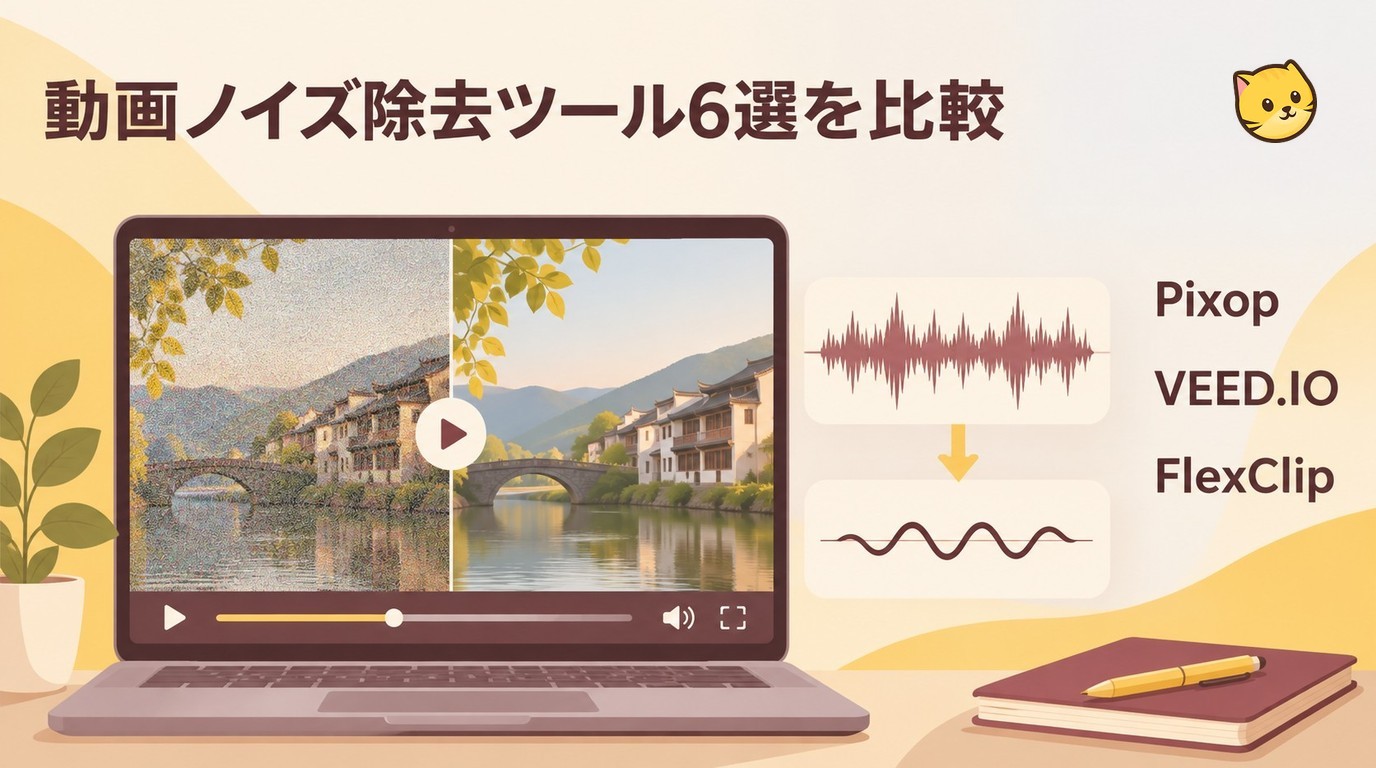
動画ノイズとは?映像ノイズと音声ノイズの違い
動画のノイズには、画面のザラつきやブロック状の乱れといった映像ノイズと、雑音・風切り音・ホワイトノイズなどの音声ノイズがあります。無料で手早く整えたい場合は、まず気になるのが映像か音声かを切り分けることがポイントです。結論として、短い動画はオンラインサイトでも処理しやすく、長尺・高解像度・個人情報を含む動画はデスクトップソフトが向いています。
映像ノイズの主な原因(照明不足・高ISO・圧縮)
1. 照明不足
動画撮影時に照明が不足すると、カメラが被写体を鮮明に捉えられなくなり、映像ノイズが目立つ原因になります。特に室内や夜間での撮影では、光量が不足しがちで、映像全体が暗くザラついた印象になりやすいです。
2. 高いISO設定
カメラのISO感度を高く設定すると、暗い環境でも明るい映像を撮影できますが、その代償としてノイズが増加します。これはカメラのセンサーが光を強調する際に生じるもので、特に暗い部分に細かいザラつきや粒状のノイズが発生します。
3. 圧縮処理
動画ファイルを保存や共有のために圧縮すると、ファイルサイズが小さくなる一方で映像のディテールが失われ、ノイズや画質劣化が目立つことがあります。特にオンラインでの動画共有やスマホでの撮影後に圧縮を行うと、 ブロックノイズ のような乱れが見えやすくなります。
音声ノイズの種類(雑音・風切り音・ホワイトノイズ)
音声ノイズには、空調や周囲の話し声による背景雑音、屋外撮影で入りやすい風切り音、持続的な「サー」というホワイトノイズがあります。映像のザラつきと音声の雑音では処理の仕組みが異なるため、動画全体を整えたい場合はそれぞれに対応した機能を選びます。
撮影環境と設定でノイズを抑えるポイント
撮影時の光量、ISO感度、手ブレを意識すると、後から必要になるノイズ除去を減らせます。撮影後もザラつきが残る場合は、光量不足や高ISOなどの原因に合わせて、 動画のノイズを無料で除去する方法 を選びます。
1. 撮影環境を整える
撮影前に照明や振動を排除することで、映像の品質を向上させられます。自然光や人工ライトを適切に配置し、被写体が暗くなりすぎないように工夫しましょう。また、風が強い場所では風切り音が映像に影響を与える可能性があるため、風よけを使ったり、室内での撮影を検討しましょう。
2. 撮影設定を最適化する
できるだけ低いISO感度(100~400程度)で撮影することを心がけましょう。十分な光量を確保した上でISOを調整することで、ノイズを大幅に抑えることができます。また、絞り(F値)は低く設定することで、より多くの光を取り込むことが可能です。
3. 高解像度で撮影する
高解像度で撮影することで、映像の細部が鮮明になり、ノイズが目立ちにくくなります。解像度の高い映像は編集や圧縮後も劣化しにくく、結果的にノイズを抑えたクオリティの高い動画を作ることができます。さらに、撮影後に動画ノイズ除去サイトや映像ノイズ除去サイトの無料版を使用することでも、残ったノイズを効率的に取り除けます。
映像ノイズにおすすめのデスクトップソフト:UniFab ノイズ除去AI
映像のザラつきや粒状感をPC上で処理したい場合は、 UniFabノイズ除去AI が候補になります。MP4やMOVなどの動画をPC内でローカル処理し、最高4Kの映像のノイズ低減とディテールの保持を行うデスクトップソフトです。
UniFab ノイズ除去AI
UniFab ノイズ除去 AI:30日間無料体験可能
AIによって動画のノイズを一瞬で除去
ノイズ除去の同時動画品質向上を実現
他社の製品より2倍速い速度で処理完成
全シリーズ機能は30日間無料体験可能
UniFab ノイズ除去 AI
UniFab ノイズ除去 AI:30日間無料体験可能
AIによって動画のノイズを一瞬で除去
ノイズ除去の同時動画品質向上を実現
他社の製品より2倍速い速度で処理完成
全シリーズ機能は30日間無料体験可能
UniFab ノイズ除去 AI for Mac
低照度や高ISOで撮影した映像、夜景、古い映像、ドローン映像などでザラつきが目立つときに使いやすい機能です。音声の背景ノイズだけを整えたい場合は、後述する音声向けサイトが目的に合います。高解像度の映像のザラつきをPC内で処理したい人には、本ソフトが向いています。用意した動画で処理を始め、書き出した映像の輪郭や文字の見え方を元動画と比べてみましょう。
特徴:
- 低照度や高ISOで撮影した映像、古い映像のザラつきを低減
- 夜景やドローン映像の粒状ノイズに対応
- 高解像度映像のノイズ低減と細部の保持を両立する処理
ノイズ除去処理効果:
映像ノイズを除去できる無料オンラインサイト
短い動画をブラウザで整えたいときはオンラインサイトが便利ですが、以下では映像のザラつき、音声の雑音、一般的な編集機能を区別し、無料で使える範囲も分けて紹介します。UniFabはPC向けソフトとしての比較対象で、Pixopは従量課金のサービスです。
Media.io(映像・音声の両方に対応)
Media.ioは、多機能なオンラインツールで、動画や音声ファイルに含まれる音声の雑音を低減するAI背景ノイズ除去機能を提供しています。動画の変換や圧縮、簡単な編集作業も可能で、動画のノイズ除去サイトや映像ノイズ除去サイトを探している方にとって、手軽に使える便利な選択肢です。
| ソフト名 | Media.io |
|---|---|
| 日本語対応 | あり |
| 価格 |
|
| メリット |
|
| デメリット |
|
VEED.IO(動画の背景ノイズ除去)
VEED.IOの背景ノイズ除去機能は、動画に含まれる音声の雑音を低減する機能です。AIが自動的にノイズを検出・削除し、Zoom録画やウェビナーなどのオンラインコンテンツをプロフェッショナルな品質に仕上げます。チームでの作業にも適したデザインで、業務効率化を図りたいユーザーにおすすめです。
| ソフト名 | VEED.IO |
|---|---|
| 日本語対応 | あり |
| 価格 |
|
| メリット |
|
| デメリット |
|
FlexClip(動画の背景ノイズ除去)
FlexClipは、AI技術を活用して動画の背景ノイズを効率的に除去できる動画ノイズ除去サイトです。複数フォーマットに対応しており、動画に含まれる音声の背景雑音を低減できます。インタビューやオンライン会議、ポッドキャストなど、あらゆるシチュエーションに対応した無料のノイズ除去ツールを提供しています。
| ソフト名 | FlexClip |
|---|---|
| 日本語対応 | あり |
| 価格 |
|
| メリット |
|
| デメリット |
|
Clideo(オールインワンのオンライン編集)
Clideoは、オールインワンのオンラインビデオエディターであり、音声や映像のノイズ除去を含む多彩な編集機能を提供する動画ノイズ除去サイトです。完全オンラインで利用でき、インターフェースが非常にシンプルなため、初心者でも扱いやすい設計です。フォーマットやデバイスに関わらず、様々な編集作業を迅速に行えるのが特徴です。
| ソフト名 | Clideo |
|---|---|
| 日本語対応 | なし |
| 価格 | マンスリー:$9/月 |
| メリット |
|
| デメリット |
|
Pixop(4K対応・従量課金の映像デノイザー)
Pixop デノイザーは、高度なディープラーニング技術を活用し、粒状感のある映像やガウスノイズを低減する映像ノイズ除去サイトです。UHD 4Kまで対応しており、劣化した映像でも鮮明さを保ちながらノイズを除去。完全自動化されたプロセスにより、プロファイリングや設定調整が不要で、様々なジャンルの動画で優れた結果を提供します。
| ソフト名 | Pixop |
|---|---|
| 日本語対応 | なし |
| 価格 | $0.413 / gigapixel |
| メリット |
|
| デメリット |
|
出典リンクは以下のとおりです。
話し声を聞き取りやすくしたい場合は音声向けの背景ノイズ除去機能を、画面の粒状感を整えたい場合は映像向けのノイズ低減機能を選びましょう。高解像度の映像をPC内で処理したい場合は、UniFabノイズ除去AIが向いています。
UniFabで動画のノイズを除去する手順
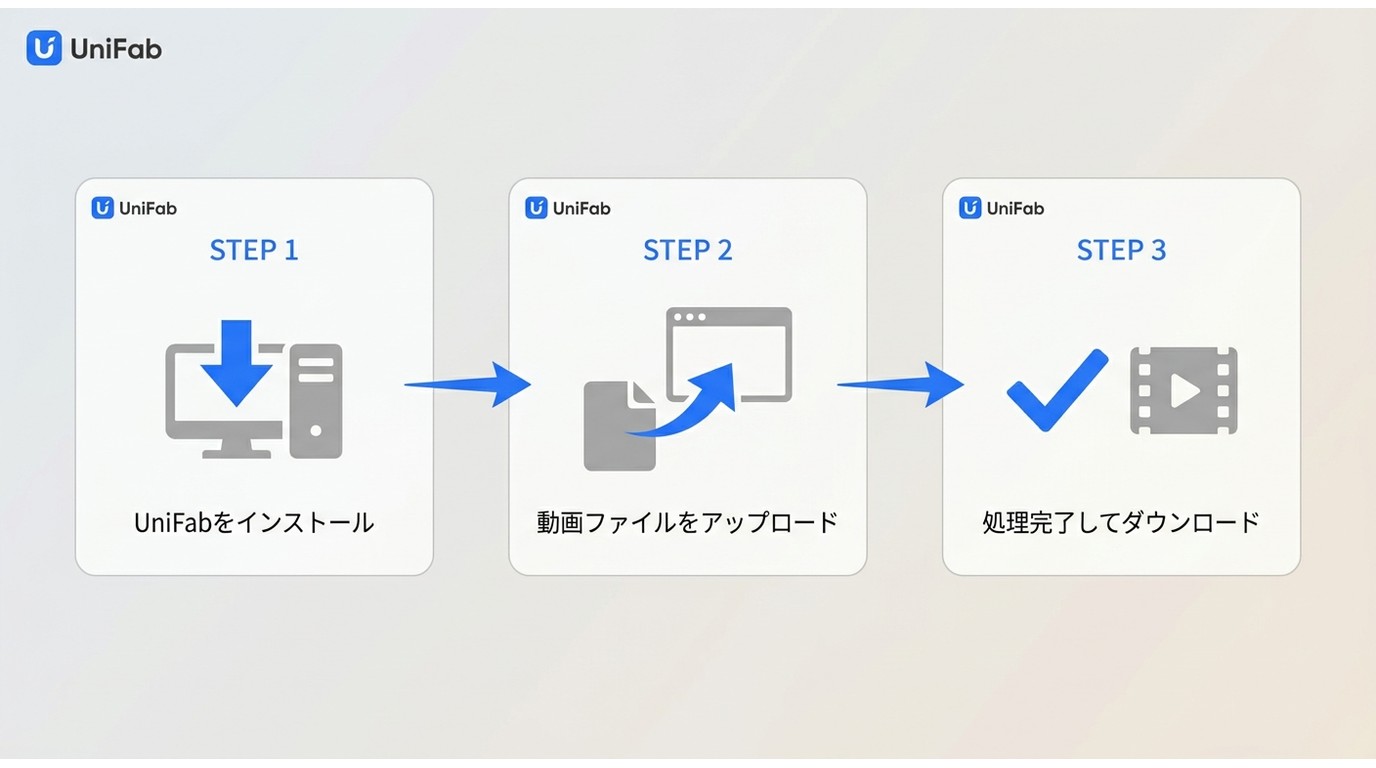
STEP1:ソフトをインストール
↑UniFab ノイズ除去 AIをダウンロードしてインストールします。MP4やMOVなど、処理したい動画ファイルをPCに用意してから始めます。
STEP2:動画ファイルを追加
ソフトを起動し、PC内の動画ファイルをドラッグ&ドロップするか、「ファイルを追加」ボタンから読み込みます。
STEP3:処理を開始して保存
設定から動画の出力設定を行います。設定が完了したら、「開始」ボタンをクリックし、処理済みの動画をPCに保存します。処理後は、元動画と見比べながらザラつきとディテールの残り方を確認しましょう。
用途・状況別の選び方
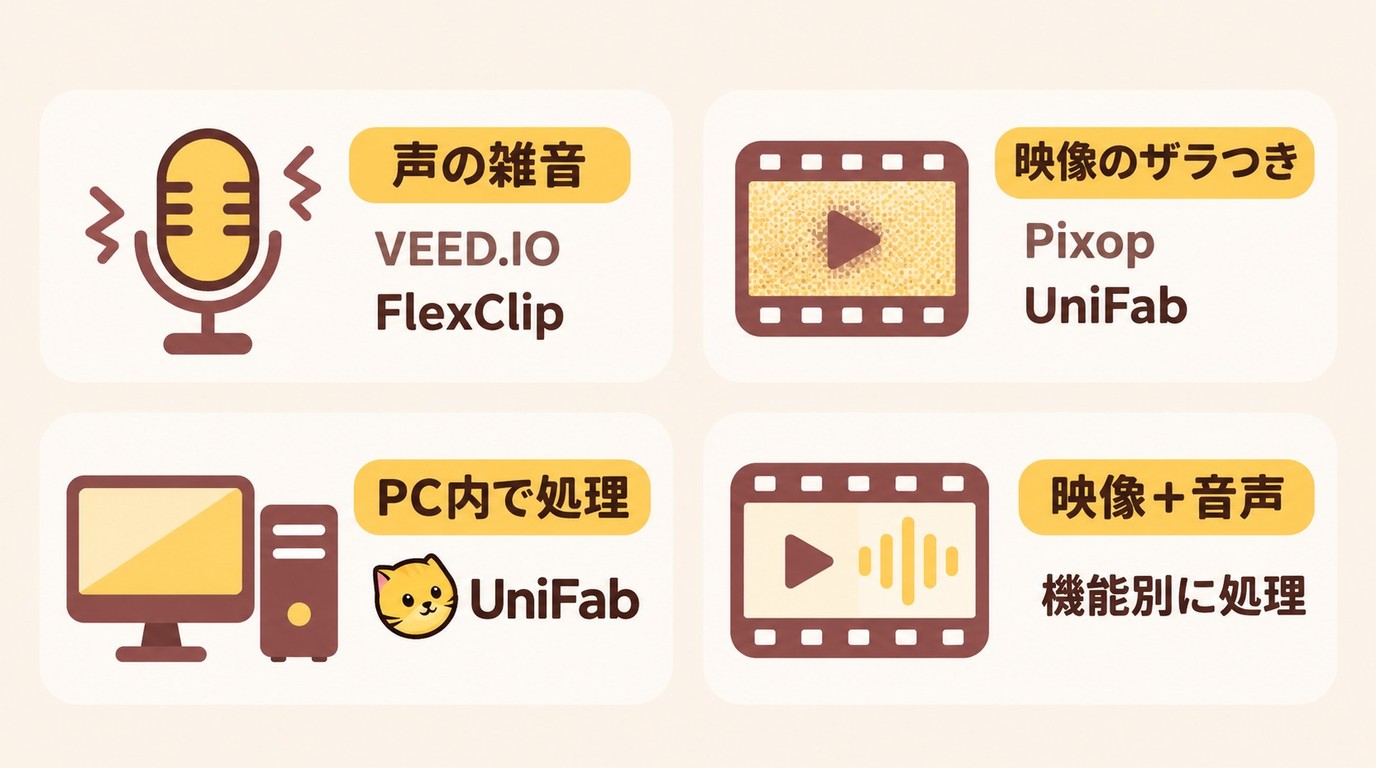
- 映像のザラつきだけを整えたい:短い動画なら映像向けの無料オンラインサイトから試せます。
- 動画の背景雑音や動画の風切り音を消したい: VEED.IO、FlexClip、音声特化サイトなど、背景ノイズ処理に対応したサービスを選びます。
- 映像と音声の両方を整えたい:映像用と音声用の機能を分けて使うと、目的に合わせて調整しやすくなります。
- 4Kや長尺の動画を処理したい:ファイルサイズや書き出し条件の制限が少ないデスクトップソフトが向いています。
- アップロードを避けたい:ローカルで処理できるPC向けソフトを選びます。
音声ノイズを除去できる無料サイト
動画制作では、映像よりも先に背景雑音が気になる場面があります。大切なホームビデオの話し声を聞き取りやすくしたいときも、音声向けのノイズ除去機能が役立ちます。
例えばMedia.ioの音声向け機能では、MP4動画を読み込み、背景ノイズの低減処理を実行します。処理が終わったら、声の聞こえ方を確認して処理済みファイルを保存します。
VEED.IO・FlexClip(動画の背景ノイズ除去)
VEED.IOとFlexClipは、動画に含まれる背景音や雑音を整えたい場合に使いやすいオンラインサービスです。風切り音、周囲の話し声、空調音などを抑え、声を聞き取りやすくしたいときは、映像ノイズ用ではなく音声の背景ノイズ除去機能を選びます。無料利用では書き出し条件や利用回数に制限が設けられることがあります。
音声特化サイト(雑音・ホワイトノイズ向け)
音声ノイズ除去サイトのうち、動画から音声を取り出して処理できる音声特化サイトは、動画のホワイトノイズや持続的な雑音を軽減したい場合に向いています。MP4の音声ノイズを整える場合は、動画ファイルを直接受け付けるか、音声ファイルへの変換が必要かを事前に確認してください。音声のみを書き出す機能を使う場合は、処理済みの音声を元の動画と再結合する工程が必要です。
無料サイトの制限とデスクトップソフトの違い
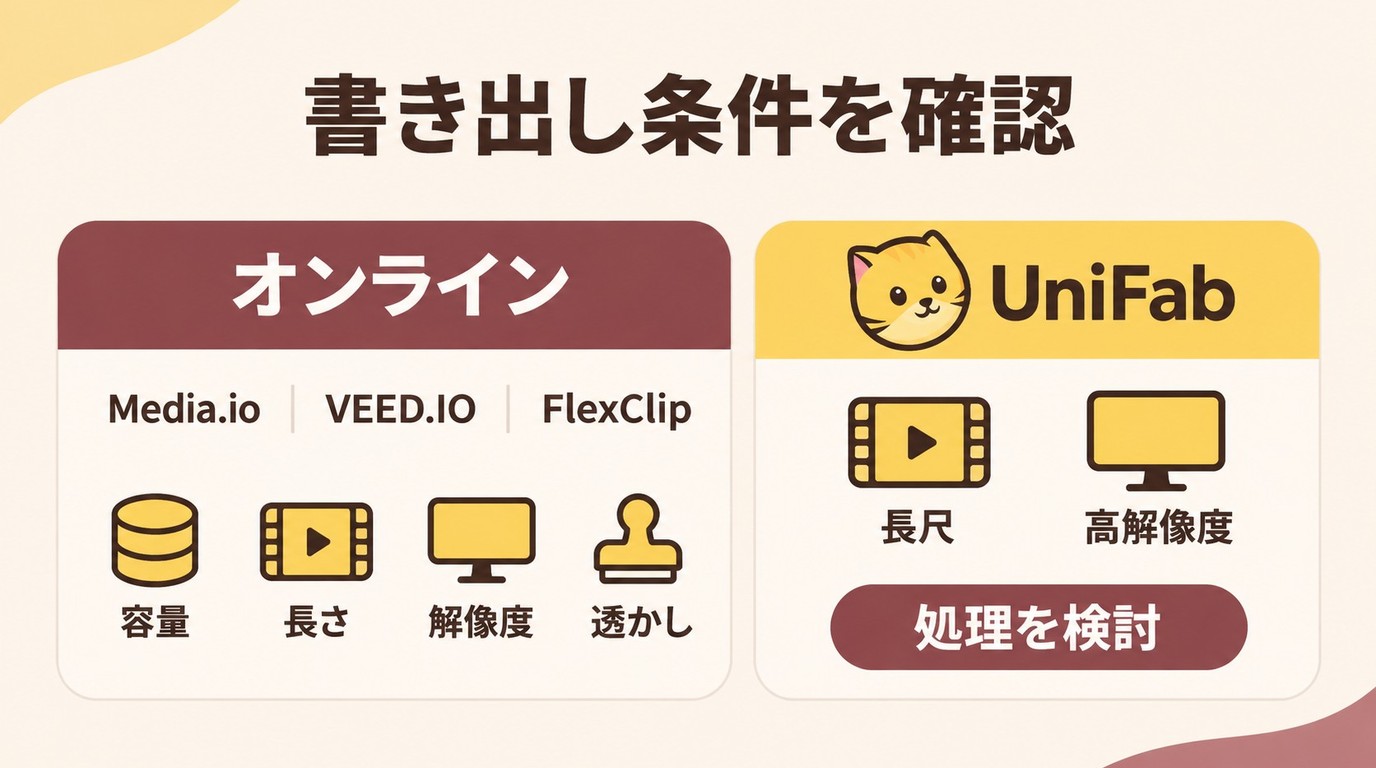
無料ノイズ除去サイトはインストール不要で始めやすい反面、ファイルサイズ、動画の長さ、書き出し解像度、透かしの有無などに条件があることが一般的です。4Kや長尺の動画を扱う場合、または処理を繰り返したい場合は、デスクトップのノイズ除去ソフトのほうが作業を進めやすいことがあります。
対応形式(MP4・MOVなど)の確認ポイント
MP4のノイズ除去に使うサイトを探す際は、アップロード可能な形式だけでなく、処理後にMP4で書き出せるかも確認します。MOV、MKVなどを扱う場合も、入力形式と出力形式、ファイル容量の上限を合わせて見ることが大切です。
アップロード不要で使える?安全性とプライバシー
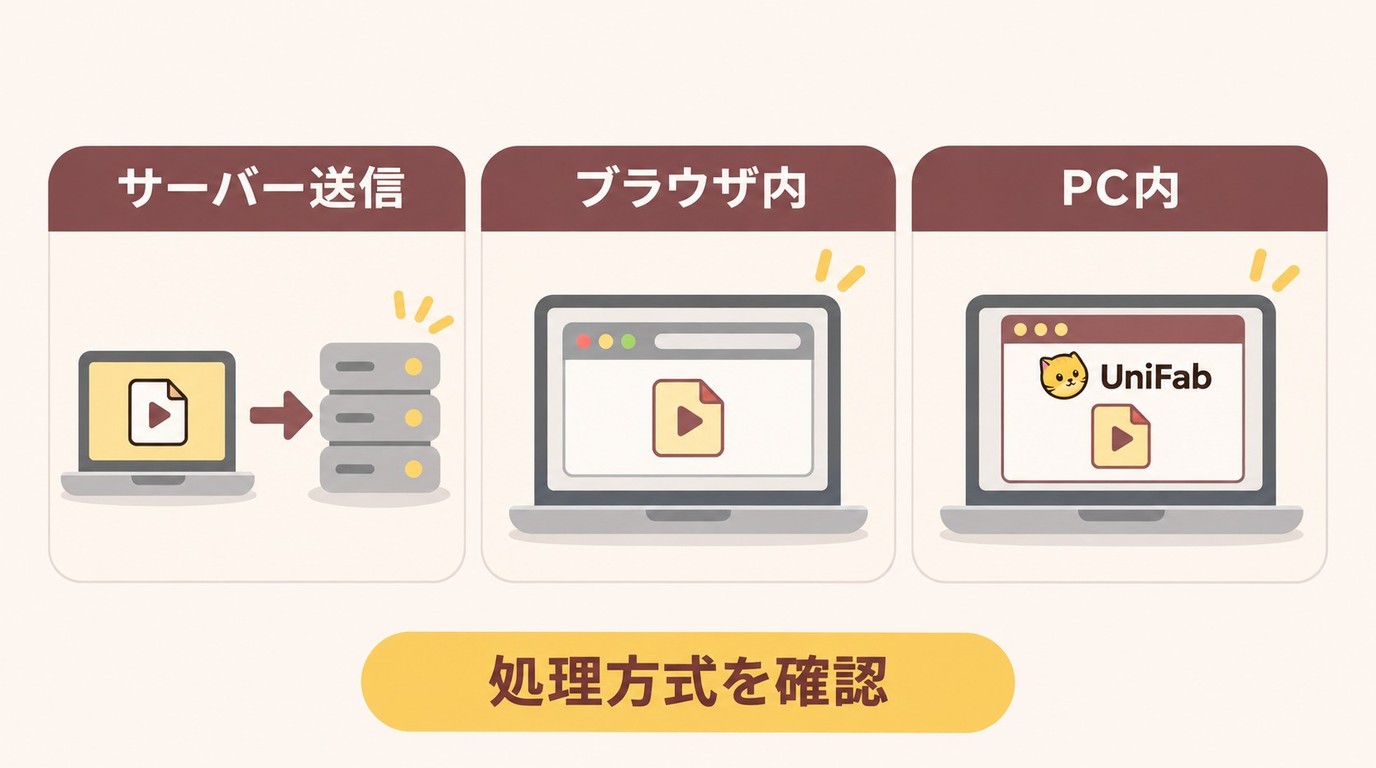
オンラインサイトでは、動画を第三者のサーバーへアップロードして処理する仕組みが一般的です。ブラウザ内で処理するサービスでは、ファイルをサーバーに送信せずに処理する仕組みもあります。顔、住所、顧客情報、未公開の商用映像などを含む場合は、アップロード不要のノイズ除去に対応するデスクトップソフトを選ぶと管理しやすくなります。利用する動画の著作権やサービスの利用規約にも注意してください。
よくある質問(FAQ)
ノイズを消すと声や映像の細部まで失われますか?
ノイズ低減の処理は、声の自然さや映像の細部にも影響することがあります。元動画を残し、処理後は声の聞こえ方、人物の輪郭、文字の読みやすさを元動画と見比べましょう。
スマホで撮った暗い動画のザラつきも除去できますか?
低照度や高ISOが原因のランダムノイズは、AIノイズ除去で目立ちにくくできる場合があります。細部が失われやすい映像では、処理後に人物の輪郭や文字の見え方も確認しましょう。
無料サイトで4K動画のノイズ除去はできますか?
4Kに対応するサービスはありますが、無料枠ではファイルサイズや動画の長さ、書き出し条件に制限があることが多いです。高解像度を保ったまま長尺動画を処理したい場合は、デスクトップソフトが向いています。
MP4の動画ノイズを無料で除去できるサイトはありますか?
MP4を受け付ける無料オンラインサイトはあります。ただし、無料枠にはファイルサイズや長さの上限が設けられることがあるため、アップロード前に入力形式、出力形式、4K対応の有無を確認してください。
まとめ
動画のノイズ除去では、画面のザラつきを整える映像ノイズ処理と、雑音や風切り音を抑える音声ノイズ処理を分けて考えることが大切です。短い動画は無料オンラインサイトでも始めやすい一方、4K・長尺・大容量の映像や、アップロードを避けたい動画にはPC向けソフトが向いています。映像ノイズを継続して処理したい場合は、UniFabノイズ除去AIの利用条件を確認したうえで検討してみてください。 動画ノイズ除去アプリ の選び方も参考になります。
UniFab ノイズ除去 AI:30日間無料体験可能
AIによって動画のノイズを一瞬で除去
ノイズ除去の同時動画品質向上を実現
他社の製品より2倍速い速度で処理完成
全シリーズ機能は30日間無料体験可能
UniFab ノイズ除去 AI
UniFab ノイズ除去 AI:30日間無料体験可能
AIによって動画のノイズを一瞬で除去
ノイズ除去の同時動画品質向上を実現
他社の製品より2倍速い速度で処理完成
全シリーズ機能は30日間無料体験可能
UniFab ノイズ除去 AI for Mac