結論から言えば、撮影済み動画の手ぶれは後から軽減できます。短い動画はオンラインサイト、容量や補正強度を管理するならPCソフト、スマートフォン内で完結するなら対応アプリが向きます。選ぶ際は、画角の縮小や書き出し画質も確認してください。
動画撮影中手ぶれが発生しやすい場合
1. カメラを手持ちで撮影しているとき
最も一般的な手ぶれの原因は、カメラを手で持って撮影することです。特に長時間撮影する場合、腕が疲れて揺れが大きくなってしまいます。また、無意識の小さな動きでも動画には顕著に映り込むことがあります。手ぶれが完全に防げないため、動画の手ぶれ補正を後からPCで補正すれば、安定した映像に生まれ変わります。
2. ズームを多用しているとき
ズーム撮影は、画面の揺れを一層目立たせる要因です。特に遠くの被写体を撮影する際、カメラの小さな揺れでも画面全体が大きく動いてしまいます。このような場合、動画の手ぶれ補正サイトを使って手軽に揺れを補正するのがおすすめです。手ぶれ補正サイトなら、専門的な技術がなくても簡単に修正できます。
3. 暗い場所や夜景を撮影しているとき
暗い環境での撮影では、シャッタースピードが遅くなり、カメラの揺れが動画に影響を与えやすくなります。例えば、夜景や室内撮影では手ぶれを完全に防ぐのはほぼ不可能です。ただし、こうした動画もPCソフトや手ぶれ補正アプリを使うと、後から揺れを軽減できます。ただし、補正の強さによって画角や画質が変化することがあります。
動画手ぶれ補正サイトの特徴と注意点
動画の手ぶれ補正サイトを利用するメリットは何と言ってもその手軽さですが、その他にもいくつかあります。ここでは、動画手ぶれ補正サイトを利用するメリットを3つ解説します。
ブラウザで使える条件
オンライン型の動画手ぶれ補正サイトは、ソフトをインストールせずブラウザで利用できます。一方で、通信環境、対応ブラウザ、アップロードできる容量はサービスごとに異なります。PCで動画手ぶれ補正を行う前に、扱いたい動画の長さとファイルサイズを確認しておきましょう。
2. 初心者でも簡単に操作できる
手ぶれ補正サイトは、多くの場合シンプルなインターフェースで設計されているため、初心者でも迷わず使えます。動画の手ぶれ補正サイトを初めて使う方でも、動画をアップロードして補正ボタンを押すだけで完成するツールがたくさんあります。複雑な設定や専門知識が不要なので、誰でも気軽に挑戦できます。
処理時間と容量の制限
処理時間は動画の長さ、解像度、通信環境、サービス側の処理状況によって変わります。無料の手ぶれ補正には、アップロード容量や書き出し条件が設けられていることもあります。短い動画を試す用途には向きますが、大容量の動画や繰り返し処理ではPCソフトも比較したいところです。
画角と画質への影響
動画の手ぶれを後から補正すると、周辺を切り取って揺れを抑える処理が行われることがあります。補正を強くするほど画角の縮小や歪みが目立ちやすいため、まず短い区間を弱い設定で処理し、見え方を比較することがポイントです。
サイトとPCソフトの違い
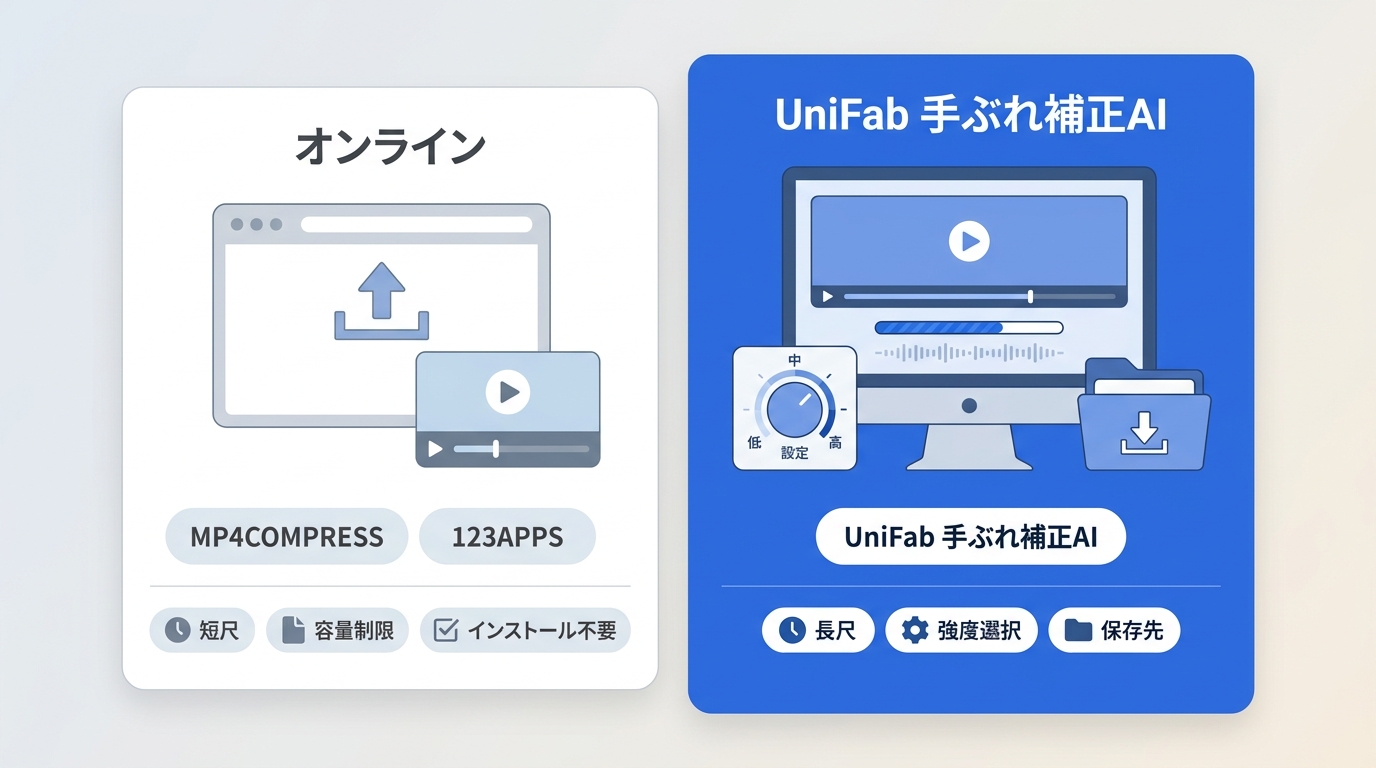
短い動画を手軽に処理するならオンライン型、容量や補正強度を細かく管理したいならPCソフトが比較対象になります。PCで動画手ぶれ補正を続けて行う場合は、 AI手ぶれ補正ソフトの比較 も判断材料になります。
PCソフトが向く動画
長尺動画や複数の動画を扱う場合、アップロード容量を気にせず補正強度を選びたい場合は、PCソフトが向いています。反対に、スマートフォンだけで完結したい方やインストール不要を優先する方には、オンラインサービスや対応アプリの方が扱いやすいでしょう。
オンラインの手ぶれ補正サイト4選とCanvaの違い
ここでは、撮影済み動画を後から補正できるオンラインの手ぶれ補正サイト4つを紹介します。Canvaは手ぶれ補正サイトではなく、明るさ、色、画質の調整を行うサービスとして別枠で扱います。
| 方式 | 対応環境 | 入力条件 | 保存形式 | 向いている用途 |
|---|---|---|---|---|
| オンライン:MP4COMPRESS | ブラウザ | MP4・最大500MB | 処理後に保存 | 短いMP4動画 |
| オンライン:123APPS | ブラウザ | 動画をアップロード | 処理後に保存 | 簡単な編集もしたい場合 |
| オンライン:stabilizo | ブラウザ | 動画をアップロード | 処理後に保存 | 短い動画を試す場合 |
| オンライン:Ezgif | ブラウザ | 最大200MB | 処理後に保存 | 基本的な補正 |
| PCソフト:UniFab手ぶれ補正AI | Windows・Mac | ローカル動画を追加 | 保存先・形式を指定 | 補正強度を選びたい場合 |
1. MP4COMPRESS
MP4COMPRESSは、動画の手ぶれ補正をオンラインで手軽に行える無料サービスです。MP4形式の手ぶれ動画を最大500MBまでアップロードするだけで、滑らかな映像へと変換します。
2. 123APPS
123APPSは手ぶれ補正サイトの中でも、多機能なオンライン編集ツールを提供しています。最大30種類以上のフォーマットに対応しており、手ぶれ補正だけでなく動画トリミングやテキストオーバーレイなどの編集が可能。
Canvaでできる画質調整
Canvaの公式ページでは、動画の明るさ、色、画質を調整する機能が案内されています。手ぶれの安定化機能としては扱わず、補正後の映像を見やすく整えたい場合の画質調整ツールとして考えるとよいでしょう。
3. stabilizo
stabilizoは、iPhoneやドローンで撮影した動画をアップロードして補正するオンラインサービスです。利用時は、対応する入力条件と保存時の画質を確認し、短い動画から試すと扱いやすいでしょう。
4. Ezgif
Ezgifは、シンプルで無料の手ぶれ補正オンラインツールです。ffmpeg deshakeフィルターを採用し、アップロードした動画の揺れをクリック一つで安定化。最大200MBの動画に対応し、必要最低限の機能で手ぶれをしっかり補正します。
PC・iPhone・Android別の選び方
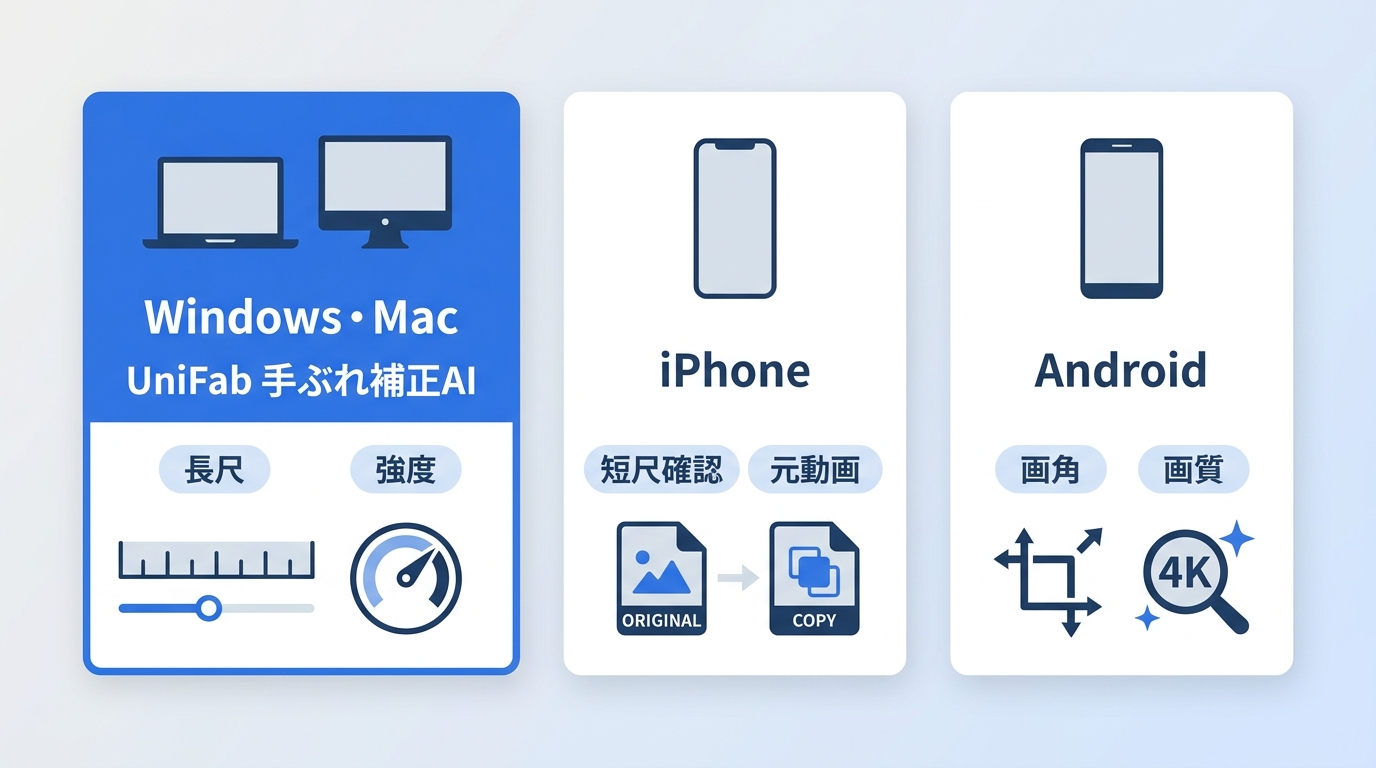
動画の手ぶれを後から補正する際は、端末と動画の長さで選びます。PCでは、短い動画を手軽に扱うならサイト、容量や補正強度を管理するならPCソフトが向いています。iPhoneとAndroidでは、撮影済み動画に対応したアプリで補正し、元動画を残したうえで短い区間を書き出して確認しましょう。
iPhone・Androidで補正する場合
iPhoneの手ぶれ補正は、端末内で編集できる対応アプリを選ぶと移動や保存の手間を抑えられます。 iPhoneの動画手ぶれ補正アプリ では、端末内で補正する際の基本的な流れを確認できます。Androidの手ぶれ補正でも、まず短い区間を処理し、画角と書き出し画質を見比べることがポイントです。
UniFab手ぶれ補正AIが向く動画と操作手順
UniFab手ぶれ補正AIは、軽度・中度・強度の3モードから揺れに合わせて補正強度を選べるPC向け製品です。本ページで紹介するUniFab手ぶれ補正AIは、UniFabが提供する製品です。スポーツ、歩行、車載、手持ちで撮影した動画や、ズーム映像の細部をできるだけ保ちながら補正したい場合に向いています。Windows・Macで補正強度を選びたい方に適しており、スマートフォンだけで完結したい方やインストール不要を優先する方には向きません。
STEP1:ソフトをダウンロード
UniFab手ぶれ補正AIをダウンロードしてインストールします。
STEP2:補正する動画を追加
ソフトを起動し、「手ぶれ補正」から「ファイルを追加」を選んで、補正したい動画を追加します。
STEP3:補正モードを選択
動画の揺れに応じて、「軽度」「中度」「強度」から補正モードを選択します。
STEP4:処理して別名で保存
保存先と出力形式を確認してから「開始」をクリックします。元動画を残すため、補正後の動画は別名で保存しましょう。まず短い区間で補正前後を比べてから全体を処理すると、補正強度を選びやすくなります。
よくある質問
iPhoneで4Kのまま手ぶれ補正して書き出せますか?
出力解像度や利用条件は、アプリと端末によって異なります。元動画を残したうえで短い動画を書き出し、解像度、フレームレート、画質の設定を確認してから全体を処理しましょう。
オンラインサイトへアップロードした動画はいつ削除されますか?
動画の保存期間や削除時期はサービスごとに異なります。家族や業務に関わる映像は、アップロード前に保存期間と公開範囲を確認し、扱いに注意してください。
補正後の書き出し結果がプレビューと違う場合はどうしますか?
補正強度、出力解像度、フレームレート、補正を適用した範囲を確認します。短い区間だけ再出力して設定を切り分けると、全体を処理し直す手間を抑えられます。
激しい手ぶれも後からきれいに直せますか?
後から揺れを軽減できる場合はありますが、強い補正では画角の縮小や歪みが目立ちやすくなります。弱い設定から試し、元動画を残して見比べることが大切です。
まとめ
短い動画でインストール不要を優先するならオンラインサイト、容量や補正強度を管理しながらPCで動画手ぶれ補正を行うならPCソフト、スマートフォン内で完結したいなら対応アプリという選び分けが基本です。補正強度を選びながらPCで処理したい場合は、3モードを備えたUniFab手ぶれ補正AIを利用条件と合わせて検討できます。
UniFab 手ぶれ補正 AI:30日間無料利用可能
- AIアルゴリズムによって、動画の手ぶれを瞬時に補正
- 3つの安定化モードを搭載、あらゆる種類のブレを対応
- 30日間無料体験可能で、初心者でもすぐ試用できる
UniFab 手ぶれ補正 AI
UniFab 手ぶれ補正 AI:30日間無料利用可能
- AIアルゴリズムによって、動画の手ぶれを瞬時に補正
- 3つの安定化モードを搭載、あらゆる種類のブレを対応
- 30日間無料体験可能で、初心者でもすぐ試用できる
UniFab 手ぶれ補正 AI