オンラインの動画高画質化は、動画をアップロードして輪郭やノイズ、明るさを補正する方法です。短い動画を手軽に整える用途に向いています。無料プレビューと全編の保存は別なので、書き出し条件を先に確認しましょう。長尺・複数本・外部へ送れない素材には、PC内で処理できるソフトが向いています。
「無料」の表示から始めても、書き出し直前に有料条件が出ると作業時間が無駄になります。私は、画質より先に「保存できる条件」を見ることが大切だと考えます。解像度だけでなく、容量、透かし、素材の扱いも判断材料です。
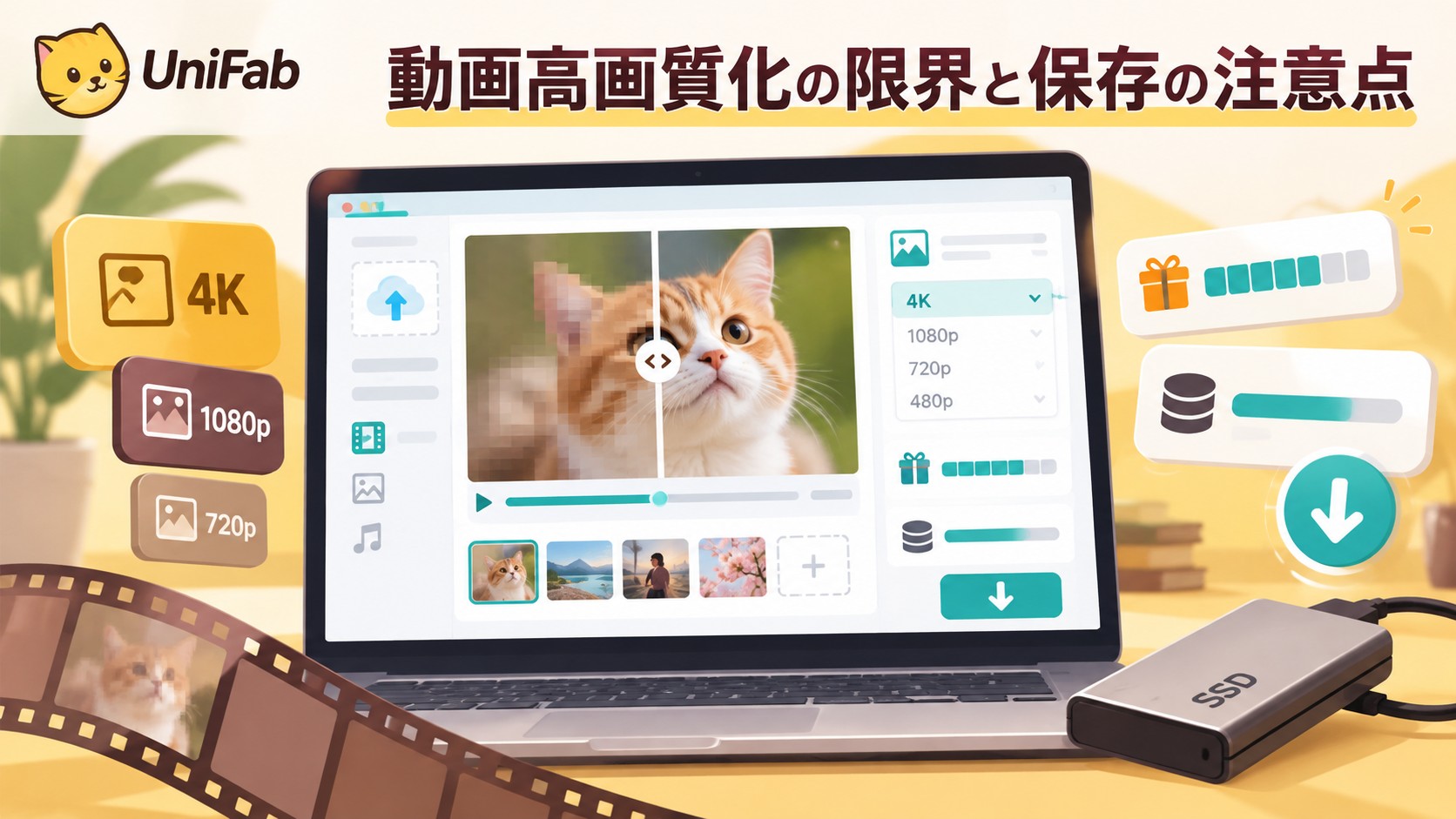
オンラインで動画を高画質化する基本手順
オンラインで動画を高画質化する流れは、条件確認、アップロード、補正、プレビュー、保存です。MP4の画質を上げるときも、入力への対応とMP4での出力は別々に確認します。
アップロードから保存までの3ステップ
- 利用条件を確認して動画をアップロードする:60秒以内の短い素材なら、 UniFabのオンライン体験 から始められます。アップロード前に、容量欄、登録条件、対応形式を確認します。元ファイルは上書きせず、別に保管してください。
- 補正内容を選ぶ:ぼやけには輪郭補正、暗い映像には明るさ・色補正、圧縮ノイズにはノイズ低減を選びます。倍率を上げすぎず、まず短い区間で確認します。
- プレビュー後に保存条件を確認する:顔、文字、動く被写体の輪郭を見ます。保存対象が全編かプレビューか、料金、透かし、出力形式を確認してください。MP4を入力できても、MP4出力に対応するとは限りません。出力形式を選べる画面ではMP4を指定し、保存先で全編を再生して確認します。
SNSへの投稿では、保存した映像だけで画質を判断しないことがポイントです。 SNS投稿後の画質低下 には再圧縮も関わるため、書き出し形式とビットレートも整えましょう。
無料・登録なしのオンラインサイトで確認する制限
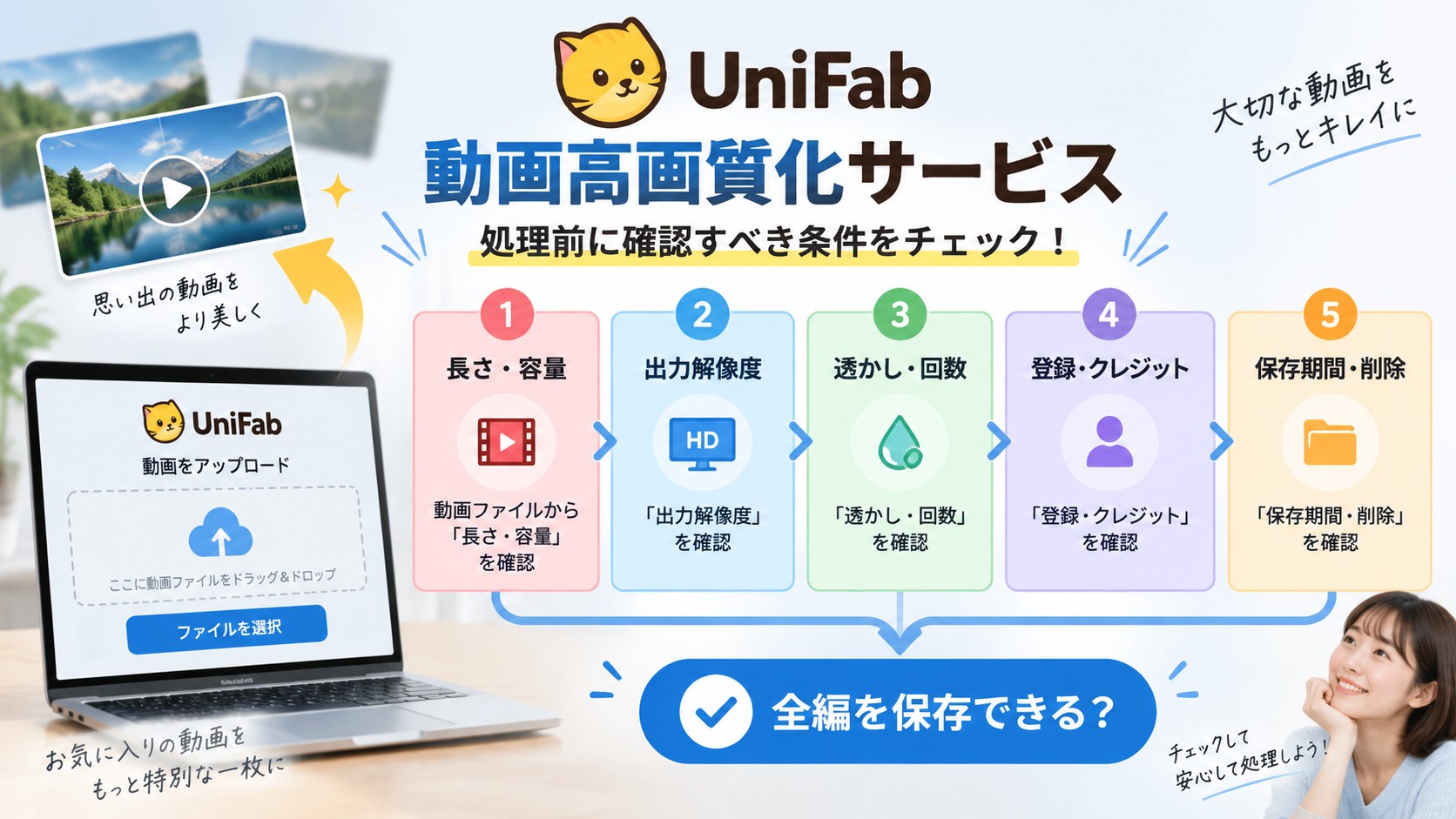
無料・登録なしの動画高画質化サイトでも、処理開始から保存まで無条件で使えるとは限りません。無料アップロード、無料プレビュー、全編保存を分けて確認してください。
処理時間・容量・出力解像度・保存条件を確認
利用前に次の5点を見てください。
- 入力できる動画の長さと容量
- 無料枠で選べる出力解像度
- 保存時の透かしと回数制限
- アカウント登録やクレジットの要否
- アップロード後の保存期間と削除方法
待ち時間には、動画の長さと入力解像度、出力設定、通信速度、クラウドの待ち行列が影響します。長い動画は、送信前にファイル容量と処理画面の上限を照らし合わせると、アップロード後のやり直しを減らせます。
未公開作品や社内資料は、外部へ送信してよいかを先に判断してください。利用するのは、自分が権利を持つ素材か、利用許可を得た素材に限ります。無料サイトの安全性は、登録の有無だけでは決まりません。
AI動画高画質化で変わること、変わらないこと
AIによる動画高画質化は、ノイズや輪郭、見かけの解像感を補う処理です。撮影時に失われた細部を元どおりに戻す機能ではありません。4Kへ拡大しても、顔や文字の情報が事実として復元されるわけではない点が重要です。
古い動画・アニメ・4K化で補正設定を変える
古い動画はノイズ低減を強くしすぎると、肌や布の質感まで平らになります。実写は顔と細部、アニメは線と色面、VHSはノイズと揺れが確認のポイントです。 AIで動画を画質補正する手順 は、ぼけ・ノイズ・色の問題を分けて考えると選びやすくなります。
解像度は画面を構成する画素数、ビットレートは単位時間あたりの映像データ量です。画素数を増やす拡大と、明るさ・色を整える補正は別の処理です。ノイズ、輪郭、動きも見て判断しましょう。8Kや16Kは、表示機器や納品条件に必要な場合に選ぶのが妥当です。
オンラインとPCソフトの違い:用途別の選び方
オンラインで動画を高画質化するなら、操作画面と処理場所を分けて考えましょう。UniFabにはオンライン体験、FabCloud、ローカル版があり、クラウド処理とPC内での処理を選べます。
短尺・長尺・プライバシーで判断する
| 利用形態 | 操作する場所 | 映像の処理場所 | 用途の目安 |
|---|---|---|---|
| 一般的なオンラインサービス | ブラウザ | サービスのサーバー | 短い動画の単発処理 |
| UniFabのオンライン体験 | ブラウザ | オンライン | 60秒以内の短い素材 |
| FabCloud | UniFabのクラウド機能 | クラウド | 最大10GB・最大4K |
| UniFabのローカル版 | Windows・macOS | PC内 | 複数本・最大16K |
※2026年9月時点。FabCloudはクレジット制です。オンライン体験とローカル版では利用条件が異なります。
短い動画を一度だけ整えるならオンラインが手軽です。ただし、5分・20分という長さだけで利用可否を決めず、入力容量、出力条件、外部送信の可否で選ぶことをおすすめします。 AI対応の4K・8K変換ソフト を使う際も、最終的な再生機器に合わせて解像度を選びましょう。
ローカル処理で動画を高画質化するUniFab Video Upscaler AI
UniFab Video Upscaler AIのローカル版は、Windows・macOSで動画をPC内処理し、MP4またはMKVで最大16Kまで出力するソフトです。Equinoxは汎用、Kairoはアニメ、Vellumは質感、Titanusは映画・映像向けで、素材に合わせてモデルを選べます。
単発の短い動画にはオンライン体験が手軽です。ローカル版は、外部へ送れない素材をPC内で扱うことと、複数本をまとめるバッチ処理に強みがあります。インストールが必要で、処理時間は素材やGPU性能に左右されるため、導入前に動作環境を照らし合わせましょう。処理したい素材に合わせて、 ローカル版の対応環境と利用条件 を確認してください。
動画高画質化オンラインサービスのよくある質問
スマホで動画を高画質化するときは、保存先と処理場所が選び方のポイントです。高画質化サイトの安全性も、送信する素材に合わせて判断しましょう。
iPhoneやAndroidでもブラウザだけで高画質化できますか?
SafariやChromeに対応したサービスなら、スマホのブラウザで利用できます。ダウンロード先への保存と、写真アプリへの取り込みは別の操作です。空き容量、通信量、処理中に画面を閉じてよいかを確かめ、保存後はファイルを再生してください。
動画高画質化アプリとオンラインサイトはどう使い分けますか?
一度だけブラウザで操作するならオンラインサイト、スマホで素材の選択や保存を繰り返すならアプリが扱いやすくなります。ただし、アプリにもクラウドへ動画を送信する方式があります。インストールの有無と、端末内で処理するかどうかは分けて選びましょう。
登録なしの無料サイトに個人動画をアップロードしても安全ですか?
登録不要でも、動画が保存されないとは限りません。運営者情報、通信の暗号化、保存期間、自動削除、第三者提供、問い合わせ先を確認し、個人の顔や社内情報を含む素材は慎重に扱ってください。削除条件が読めない場合は、端末内で処理する方法が適しています。
まとめ
動画高画質化をオンラインで行うなら、短尺か、外部へ送れる素材か、必要な出力解像度かを先に確認します。解像度を上げるだけでは画質は決まらないため、ノイズ、輪郭、動き、保存後のビットレートまで見ることが重要です。長尺・複数本・機密素材は、ローカル処理できるPCソフトへ切り替えると整理しやすくなります。