iMobieとは?
結論からお伝えすると、iMobie(アイモビー)は、iPhoneやAndroid、PC向けのデータ転送・復元・システム関連ソフトを開発するソフトウェア企業です。安全性を判断するには、製品ごとに配布元、データ処理、無料版でできること、契約条件の4点を確認することが大切です。購入前に「端末内の写真や個人情報を預けてよいか」「復元できなかった場合の返金や解約はどうなるか」が気になる方に向けた内容です。
iMobieは2011年に設立され、スマートフォンやPC向けのデータ管理・復元・システム修復・マルチメディア関連ツールを提供しています。近年はAnyEnhancerなどAI技術を取り入れた製品も展開していますが、「安全性が高い企業」と一括りにするのではなく、製品と使い方によって確認すべき点が異なる、と捉えるのが実務的です。
iMobieの基本情報
拠点 | 中国 |
|---|---|
設立 | 2011年 |
サービス内容 | スマートフォン(iOS / Android)やPC向けのデータ管理ソフトの開発・提供 データ復元、パスワード解除、システム修復、ミラーリング、録画などのユーティリティツールの提供 AI 動画解像度上げる ツール「AnyEnhancer」など、最新技術を活用したソフトの開発 |
主な製品 | ロック解除・データ復元(PhoneRescue/AnyUnlock/DroidKit) データ転送(AnyTrans/AnyDroid/PhoneTrans/AppTrans) マルチメディア(Screenify/FocuSee/Vozard/AnyMiro/AnyEnhancer) 便利ツール(AnyFix/MacClean/PhoneClean/Heic Converter) |
出典: iMobie 、 AnyEnhancer
iMobieは安全?5つの確認項目
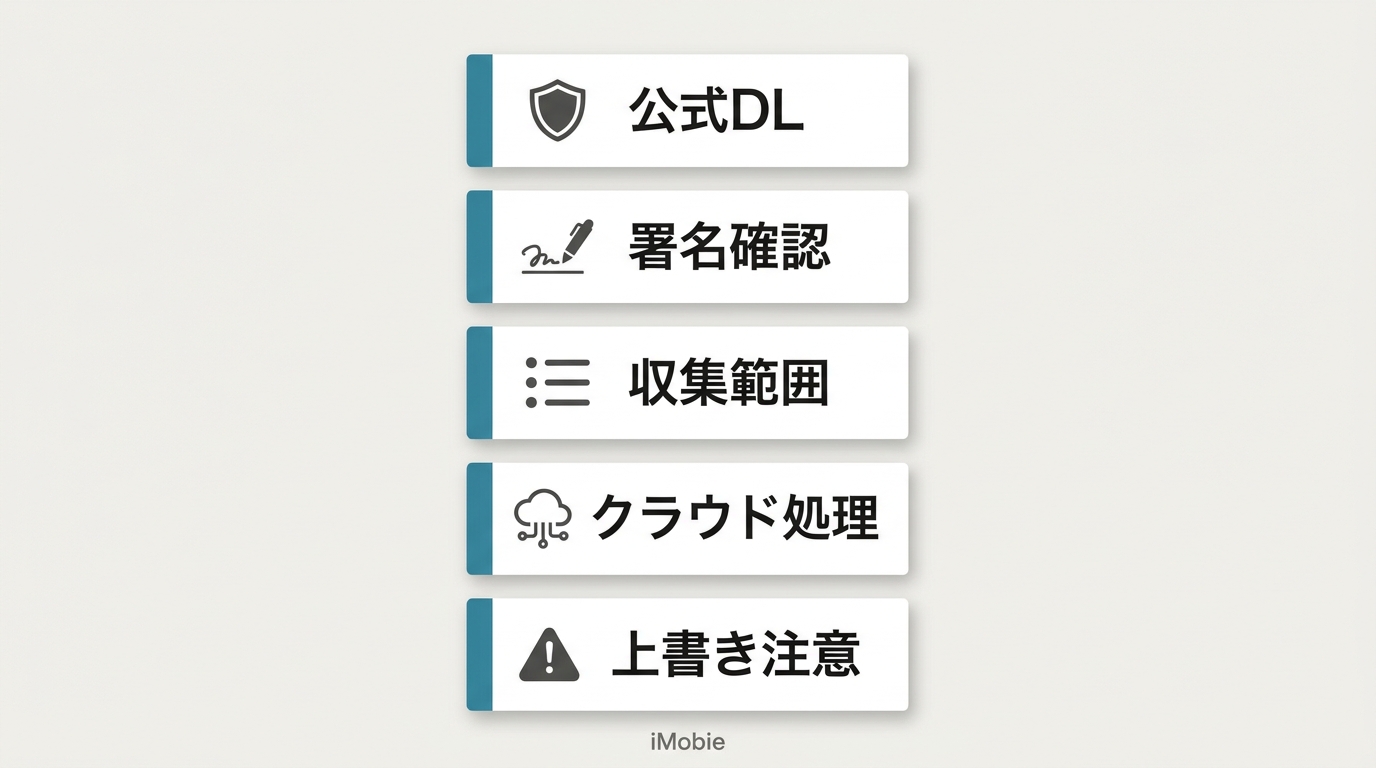
iMobie製品を安全に使えるかは、以下の5点を分けて確認するのが実務的です。ひとつでも把握できていないと「安全」「危険」の判断がぶれます。
- ① 公式配布元とURL:imobie.jp / imobie.comなど公式ドメインから入手し、非公式ミラーや再配布サイトを避けます。
- ② デジタル署名とセキュリティソフトの警告:ダウンロード後に署名の発行元と検出名を確認します。PUP(望ましくない可能性のあるプログラム)警告は、直ちにウイルス感染と同義ではありません。検出名、入手元、デジタル署名を照合したうえで判断してください。
- ③ 収集される情報の範囲:iMobieのプライバシーポリシーには、注文情報、端末・利用情報、クラッシュ情報などが記載されています。製品によって収集項目は異なります。
- ④ アップロードデータと第三者サービス:FocuSeeの録画データは初期設定でローカルに保存され、クラウドへのアップロードは任意です。ローカル完結かクラウド処理かは製品ドキュメントで確認します。
- ⑤ 復元作業時の上書きリスク:復元対象の端末やドライブへの新規保存を止め、復元先は別媒体に指定します。異音や認識不良など物理障害が疑われる場合は操作を続けないでください。OS・端末との互換性も事前に確認します。
保存した動画やスキャン対象のデータの扱いには十分注意してください。
iMobieの評判を出典別に整理
iMobieの評判を見る際は、AnyTransやDroidKitなどの対象製品と投稿年を区別して読むことが大切です。出典を混ぜて読むと、個別のケースを「iMobie全体の話」に拡大しがちです。
良い評価で見られる傾向
フリーソフト100の2023年のAnyTransへの投稿には、「非常に良い買い物でした。」という評価があります。また、ITreviewの2022年のDroidKitへの投稿には、データ復元について「簡単に、早く復元ができました。」という感想があります。いずれも各製品を利用した当時の個別の体験であり、現行版やiMobie製品全体の評価を示すものではありません。
不満が出やすい点と読み方
フリーソフト100のAnyTransへの2020年の投稿には、「残り失敗。」という報告と、別の投稿者による「全く使えなかった」という感想があります。同サイトの2018年のAnyTransのMac利用に関する投稿には、「何度試みても途中で落ちて全く使えません。」との報告もあります。いずれも当時の個別の利用体験であり、現行版やiMobie製品全体の不具合を示すものではありません。Macで利用する場合も、購入前に対応OSと端末の接続を確認しておくことがポイントです。
主要製品と契約前の確認点
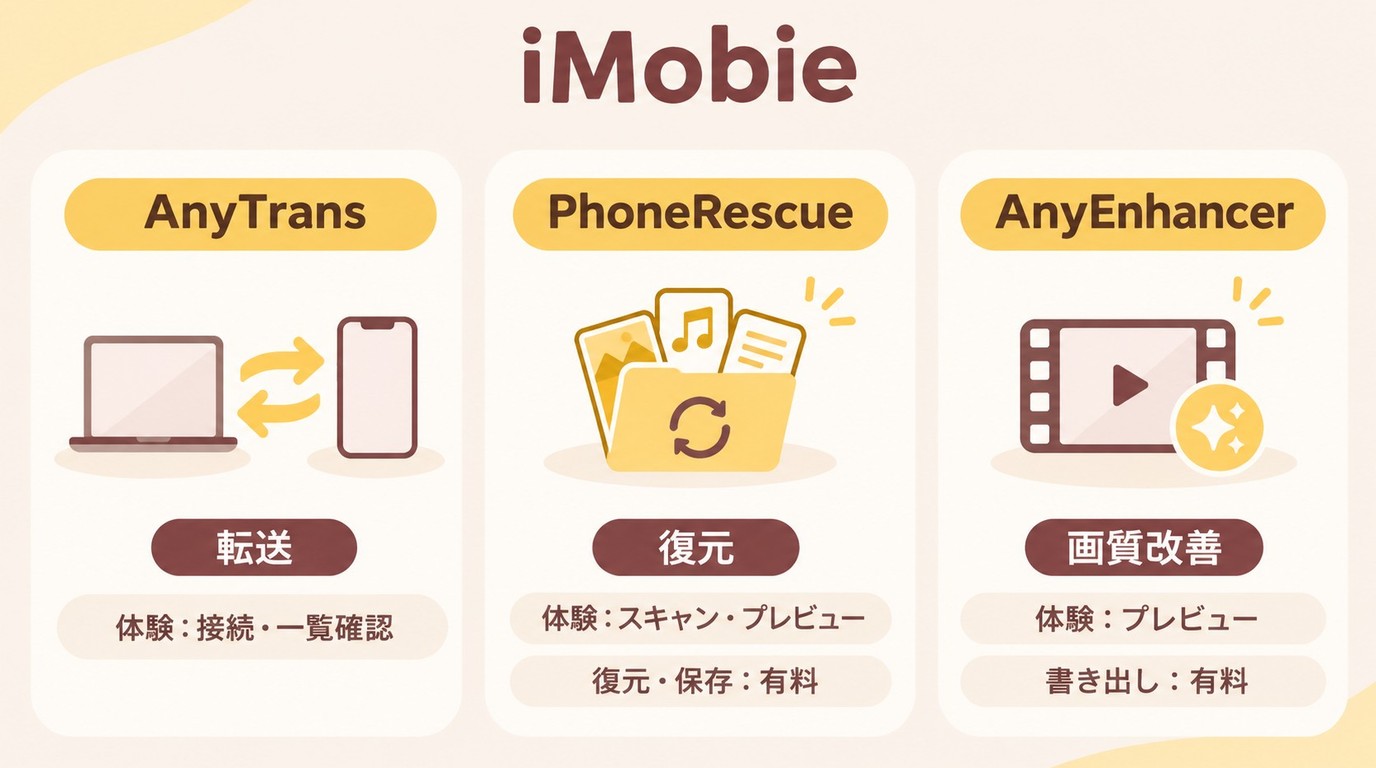
iMobieの主要製品は、無料版で確認できる範囲、契約期間、自動更新の有無、返金条件が製品ごとに異なります。購入前に同じ項目で比較しておくと、契約後の「話が違う」を減らせます(2026年11月時点)。
AnyTransは、iOSデータの転送・管理・バックアップに使う製品です。PhoneRescueは、iOS・Androidのデータ復元に使う製品です。AnyEnhancerは、AIによる動画の高画質化・補正に使う製品です。日常的なデータ転送ならAnyTrans、削除データの復元ならPhoneRescue、動画の画質改善ならAnyEnhancerと、目的に合わせて検討すると選びやすくなります。
自動更新の停止と返金は別の手続きです。自動更新を止める際は、注文番号と購入時のメールアドレスを用意し、購入経路に応じてiMobieの解約フォームで手続きを行い、完了通知を保管します。返金を申請する際は、購入情報と不具合の状況を整理し、返金ポリシーに沿って相談します。
iMobieは2024年10月に決済をStripeへ移行しており、MyCommerce経由の旧契約には、同決済事業者の2025年1月のサービス停止に伴う別の案内があります。AnyUnlockを含め、製品名だけで停止方法を判断せず、購入メールで決済経路を確認してください。
AnyTransの用途・無料版・料金体系
AnyTransは、iPhone・Android間のデータ転送、バックアップ、管理を主用途とするソフトです。音楽、動画、連絡先、メッセージ、アプリなどを対象に、iTunesを介さずPCとの間で取り回せます。無料体験では接続や一覧表示など基本動作を確認できますが、大量転送やフル機能の利用には有料ライセンスが必要です。表示価格は年間1台3,980円、永続1台5,980円、永続5台6,980円で、いずれも税抜です。年間プランは自動更新で、停止は購入経路に応じて手続きします。解約フォームでの手続きと返金申請の違いは、前述の契約前の確認点を参照してください。日常的にiOSデータを取り回したい人に向く一方、削除データの復元が主目的なら次に紹介するPhoneRescueが適します。
PhoneRescueの用途・復元限界・無料版
PhoneRescueは、iOS / Androidのデータ復元に特化した製品です。無料体験ではスキャンと検出結果のプレビューまで確認でき、実際の復元と保存には有料ライセンスが必要になります。上書きの進行状況や端末の状態によっては、検出できても完全に復元できないケースがあります。物理障害が疑われる場合や、既に多くの新規書き込みが発生している場合は復元率が下がるため、削除に気づいた時点で対象端末への保存を止めることが重要です。復元先は必ず別の保存媒体に指定してください。
Screenifyの用途と利用条件
Screenifyは無料で画面録画とトリミングができるソフトです。ノイズ低減と4K・60fpsの録画にも対応しています。
FocuSeeの用途と利用条件
FocuSeeは、画面録画とマウス強調・自動ズームなどの編集補助を組み合わせた製品で、操作ガイド動画の作成に向きます。FocuSeeの録画データは初期設定でローカルに保存され、クラウドへのアップロードは任意です。
Vozardの用途と利用条件
Vozardは、音声をAIで変換するボイスチェンジャー系のツールで、ライブ配信やゲーム実況などが想定用途です。対応環境と料金プランは公式ページで確認してください。
AnyEnhancerの機能・料金・安全性
AnyEnhancerは、iMobieが提供する AIで動画を高画質化するソフト のひとつで、高精細化、ノイズ低減、顔補正、色補正などを扱います。仕上がりは元動画の解像度・ノイズ量や設定によって差が出ます。公式ページ記載の範囲では、料金プランは月間・年間・ライフタイムで、月間は28.99米ドル、ライフタイムの1台用は268.99米ドルです。いずれも税込表示です。
AnyEnhancerの主要機能
- ぼやけた動画のアップスケール
AnyEnhancerは4Kへのアップスケールに対応しています。AIが低解像度動画のディテールを補完し、シャープさを高めます。ただし、元素材のノイズや圧縮の程度により、仕上がりには差が出ます。
- 顔を鮮明に復元
ポートレートや集合動画などの「顔」がぼやけていても安心。AnyEnhancerの顔補正機能は、顔の輪郭や目、髪の毛の細部までAIが解析し、自然で美しい顔立ちに補正してくれます。
- 白黒動画のカラー化
モノクロ動画をAIで自動的にカラー化します。実際の色は推定処理であるため、原シーンと完全に一致するわけではありません。
- 動画のノイズ低減
ノイズを検出して低減しつつ、輪郭を保つ処理を行います。ノイズ量やソースフォーマットにより効果は変動します。
- 色補正と自動最適化
明るさや色合いをAIが自動調整します。手動補正と組み合わせて使うと、狙った雰囲気に近づけやすくなります。
AnyEnhancerで動画の解像度を上げる方法
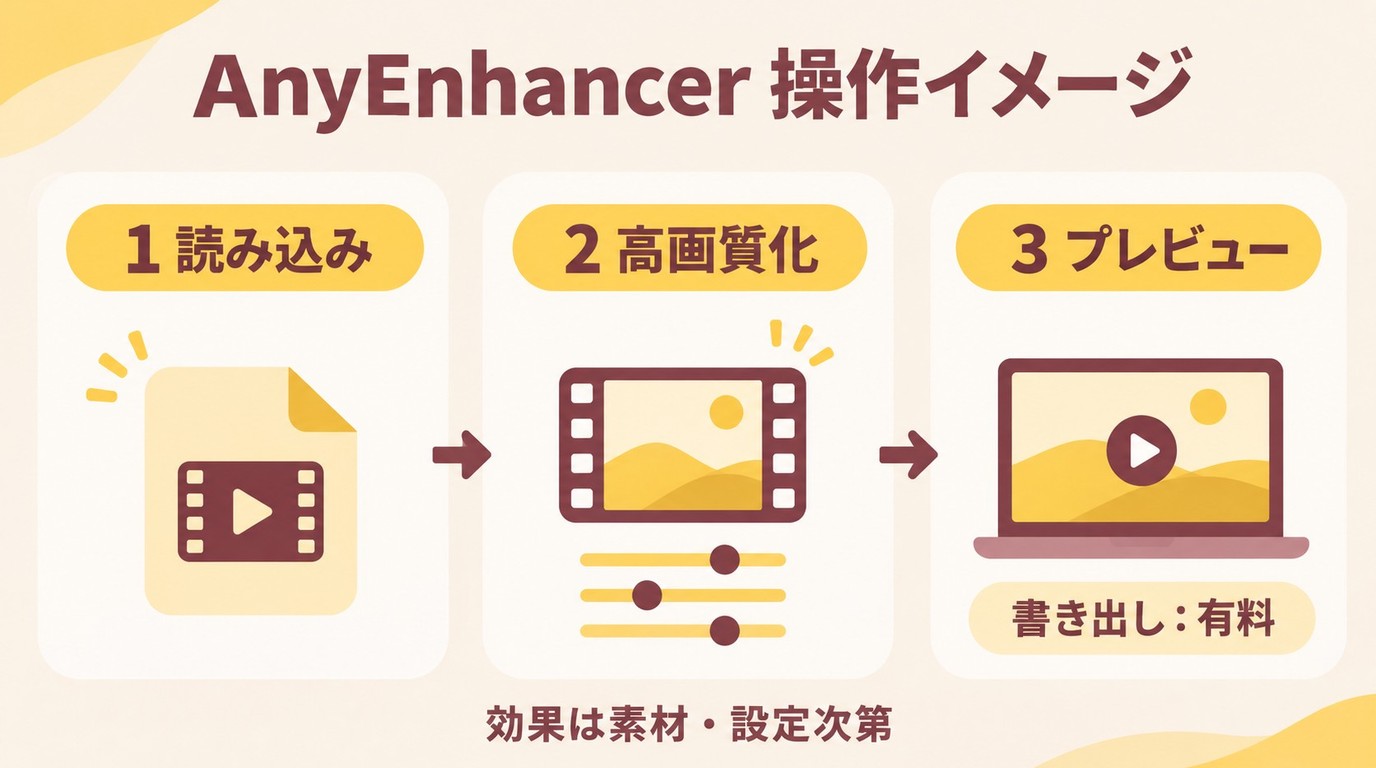
- STEP1:動画をアップロード
- STEP2:スマートエンハンスメントで高画質化
- STEP3:プレビューで確認してエクスポート
動画高画質化ならUniFabも比較
動画の高画質化が目的なら、 UniFab動画高画質化AI も比較対象になります。
UniFab動画高画質化AIの特徴
UniFab 動画高画質化 AI:30日間無料利用可能
4K・8K・16Kまで動画の解像度を上げる
ぼやけた部分を修復してディテールを再現
あらゆる種類の動画に対応し、高画質化結果を提供
他社より5倍速いスピードで動画高画質化を実現
UniFab 動画高画質化 AI
UniFab 動画高画質化 AI:30日間無料利用可能
4K・8K・16Kまで動画の解像度を上げる
ぼやけた部分を修復してディテールを再現
あらゆる種類の動画に対応し、高画質化結果を提供
他社より5倍速いスピードで動画高画質化を実現
UniFab 動画高画質化 AI for Mac
UniFab動画高画質化AIは、低解像度の動画の高画質化に使うソフトです。動画の高画質化を主目的とする読者は、 UniFabの評判と特徴 を踏まえて検討できます。仕上がりは元素材の状態や設定に依存します。
確認済みの主な特徴
- 16Kまでのアップスケール出力に対応
- アニメ向けの専用モードを搭載(キャラクターや背景の輪郭処理を調整)
- 顔補正モード(人物中心の映像に)
- GPUを活用した処理設計
UniFab動画高画質化AIの利用前に確認すること
利用前に、UniFab動画高画質化AIの製品ページで対応環境と利用条件を確認してください。
「ダウンロード」ボタンをクリックして、ソフトをダウンロードしてインストール
動画をインポート
「高画質化」を選択し、動画をドラッグ&ドロップします。
解像度を16Kに設定
解像度を16Kに指定し、用途や好みに応じてモデルを選択します。
処理を開始&ダウンロード
「開始」をクリックしたら、あとは待つだけ。処理は高速&高精度で16Kがすぐに手に入ります。
AnyEnhancerとUniFabの違い
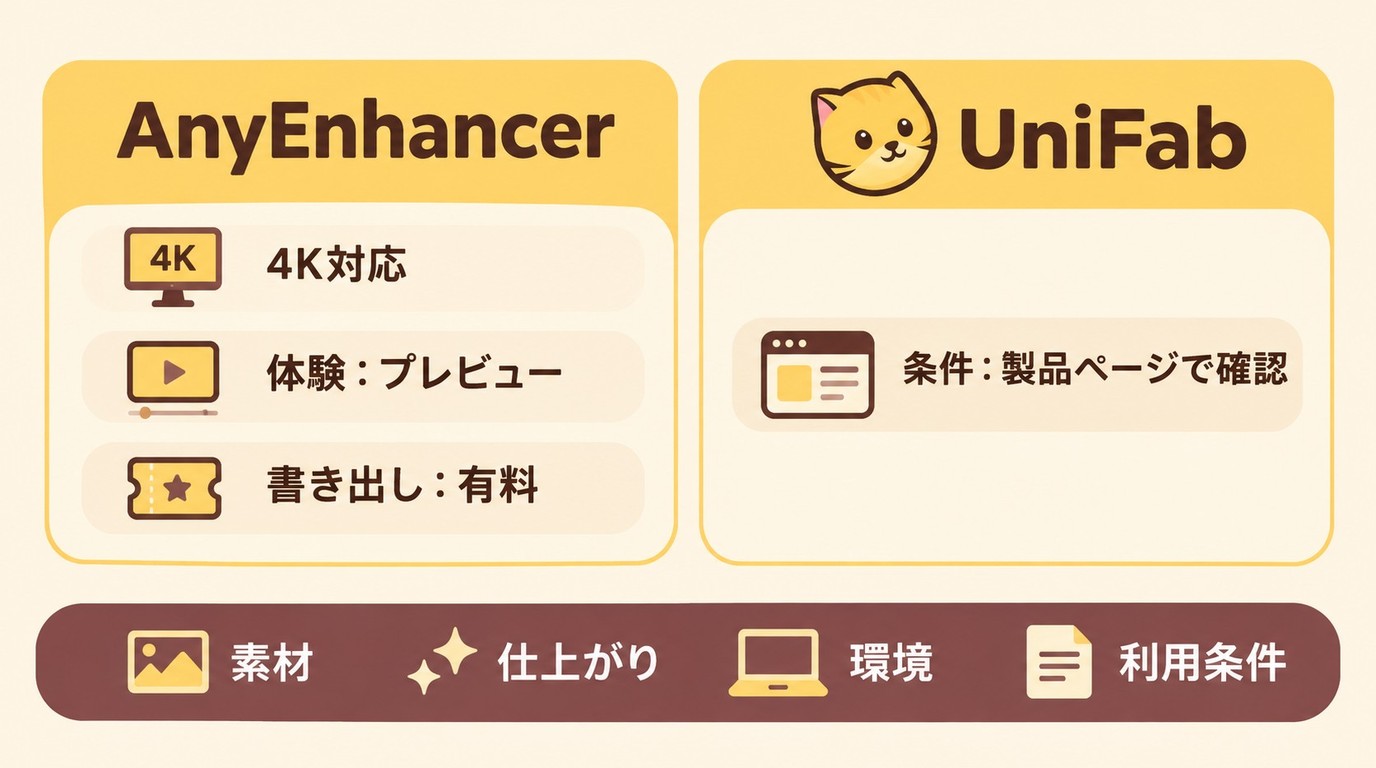
AnyEnhancerは4Kへのアップスケールに対応し、ノイズ低減、顔補正、色補正も扱います。無料体験ではプレビューで仕上がりを確認でき、エクスポートには有料ライセンスが必要です。
UniFab動画高画質化AIも、低解像度の動画を高画質化したい方に向いています。
よくある質問
セキュリティソフトでPUPと表示されたら、iMobie製品を削除すべきですか?
検出名だけで即座にウイルスと断定はできません。まず入手元が公式サイトか、ダウンロードしたインストーラのデジタル署名の発行元がiMobieかを確認し、そのうえで公式配布版を再度スキャンしてください。PUPは「望ましくない可能性のあるプログラム」という分類です。警告の内容を確認するまでは、実行を控えてください。判断がつかないときはセキュリティソフトのサポートに検出名を添えて相談してください。
iMobie製品を削除したのにMacの空き容量が戻らないときはどうしますか?
アプリ本体をゴミ箱に移しても、キャッシュや作業ファイル、バックアップデータが別の場所に残っていることがあります。「Appleメニュー → このMacについて → ストレージ管理」で容量の内訳を確認し、書類やその他カテゴリに大きなファイルが残っていないかチェックしてください。iMobie製品の利用が空き容量減少の直接原因かは個別に検証が必要で、他の要因と切り分けたうえで対処するのが安全です。
自動更新を止めた後でも返金を相談できますか?
解約(自動更新の停止)と返金は別の手続きです。停止済みの場合は、完了通知を手元に残しておきましょう。アカウントやアプリの削除だけでは、自動更新の停止が完了したとは判断できません。返金を申請する場合は、購入情報、注文番号、不具合の状況やスクリーンショット、ログなど必要情報を整理し、iMobieの返金ポリシーに沿って相談してください。ポリシーには適用条件と期間が定められています。
PhoneRescueの無料版で、写真を復元できるか確認できますか?
無料体験ではスキャンと検出結果のプレビューまで確認できます。「復元可能な写真がリストに表示されるか」を確認する用途には使えますが、実際にファイルとしてPCに保存・復元するには有料ライセンスが必要です。まず無料版で検出可否を確かめてから、購入判断をするのが実用的です。
まとめ
iMobie製品を検討するときは、一律に「安全」「危険」と決めつけず、①公式配布元から入手する、②製品ごとの収集情報と外部処理の範囲を確認する、③無料版で確認できる範囲を把握する、④復元作業では上書きを避け別媒体へ保存する、⑤契約期間・自動更新・返金条件を購入前に確認する、の5点を製品ごとにチェックすることがポイントです。古い映像の画質改善を目的に AIリマスター を検討する場合も、用途に合う機能と契約条件を分けて判断しましょう。
扱うデータや録画する内容は、本人が所有するもの、または利用の許可を得たものに限り、個人利用の範囲で使用してください。関連サービスの利用規約と、利用する地域の法律に従ってください。