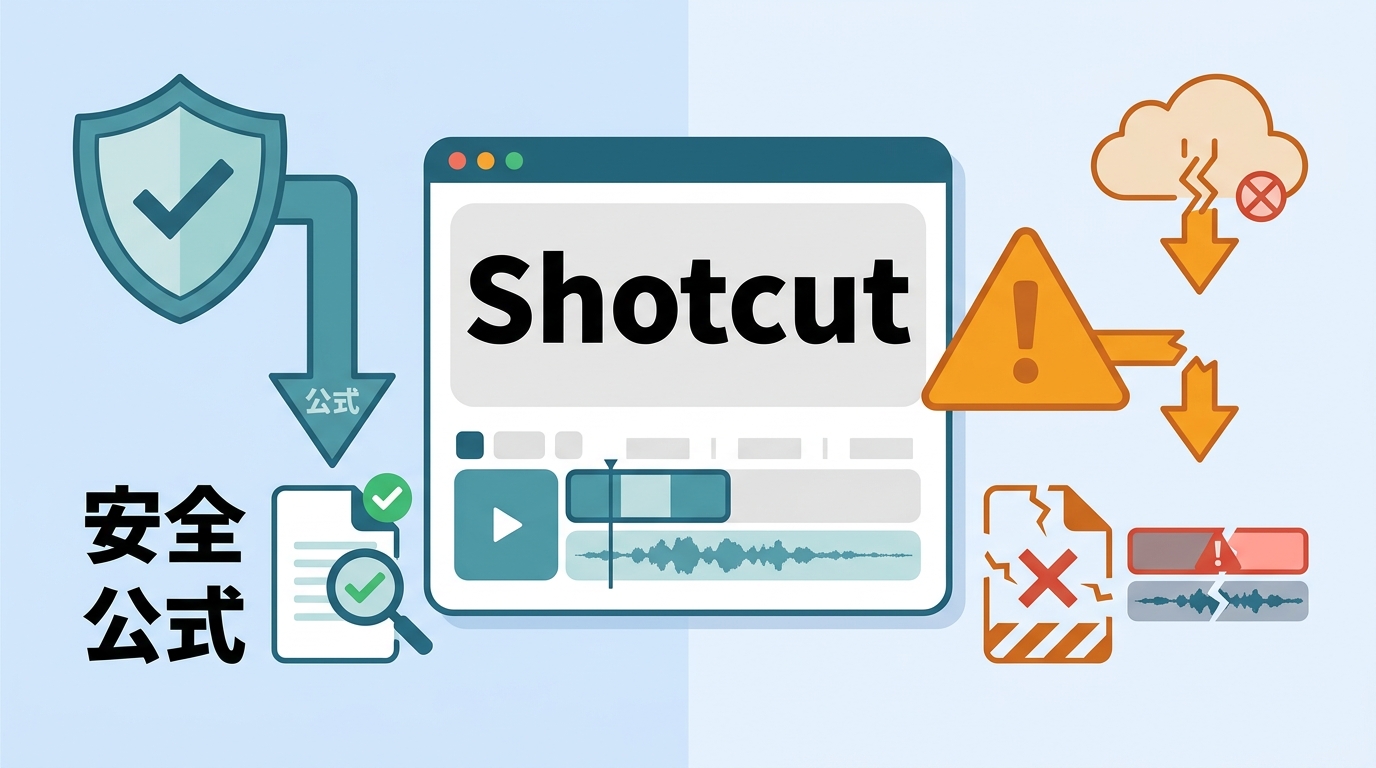
結論から言えば、Shotcutは正規の配布経路から入手し、更新情報やファイル確認情報を確かめて使うことが大切な無料動画編集ソフトです。ソフト本体の安全性と、検索広告や非公式配布を経由するダウンロードのリスクは分けて判断しましょう。
Shotcutとはどんなソフトか
ShotcutはアメリカのMeltytech社が開発したオープンソースの動画編集ソフトです。Windows・macOS・Linuxに対応しており、開発者がソースコードを公開しているため、完全無料で全機能を利用できます。
2011年ごろから開発が続いており、2026年7月時点でも定期的にアップデートが行われているプロジェクトです。安全性を判断する際は、ソフト本体の公開状況だけでなく、入手元が正規の案内に沿っているかも確認することがポイントです。
料金・ライセンス
| 項目 | 内容 |
|---|---|
| 価格 | 完全無料(オープンソース) |
| ウォーターマーク | なし |
| 時間制限 | なし |
| アカウント登録 | 不要 |
| 商用利用 | Shotcut本体はGPLv3。素材・音源・フォントの利用条件は別途確認が必要 |
Shotcut本体はGPLv3で提供されています。一方、編集に使う映像・音源・フォントなどは、それぞれの利用条件を確認する必要があります。
Shotcutの主な機能
豊富なフォーマット対応
Shotcutの最大の強みのひとつが、対応フォーマットの多さです。MP4・MKV・MOV・WebMといった一般的なものから、H.264・H.265(HEVC)・AV1など160種類以上のフォーマットに対応。他のソフトでは開けない動画ファイルでもShotcutなら読み込める場合があります。
タイムライン編集
マルチトラックのタイムライン編集に対応しており、動画・音声・テキストを重ねた本格的な編集が可能です。
フィルター・エフェクト
色調補正、クロップ、トランジション、ぼかし、スタビライザー(手ぶれ補正)など、多彩なフィルターを無料で使えます。映像のノイズ除去と音声ノイズの低減は別の処理として考えると、目的に合う設定を選びやすくなります。
音声ノイズ除去とHDR
Shotcut 26.6.25では、RNNoiseによる音声ノイズ低減、HDR10/HLG、セーフモードが追加されています。音声ノイズを抑えたい場合は、対象クリップを選択してフィルターからRNNoiseを追加し、プレビューで声の聞こえ方を確認しながら調整します。
テキスト・字幕追加
字幕・テロップの追加も標準機能として搭載されています。
4K対応
4K動画の読み込みと書き出しに対応しています。HDR10/HLGを扱う素材では、表示環境と書き出し設定の組み合わせにも注意が必要です。PC環境や設定の考え方は、4K動画編集のPC環境と書き出し設定で詳しく確認できます。
Shotcutのメリットとデメリット
ここが一番重要なので、正直に整理します。
メリット
完全無料でウォーターマークなし:無料ソフトでウォーターマーク(透かし)が入らないのは意外と少ない。FilmoraやiMovieの代替としてよく挙げられる理由の一つです。
マルチプラットフォーム対応:Windows・Mac・Linuxすべてで動作します。
対応フォーマットが非常に幅広い:他のソフトでは開けないファイルも読み込める場合があります。
定期的にアップデートされている:開発が止まったフリーソフトと違い、継続的に改善されています。
広告・ライセンス要求なし:使用中に「アップグレードしてください」という広告が出ないのは地味に重要です。
デメリット
UIが独特で学習コストが高い:Premiere ProやDaVinci Resolveのような一般的なレイアウトと異なり、「タイムライン」「ソースクリップ」「プレビュー」の配置に慣れるまで時間がかかります。日本語の詳細マニュアルも少ないため、英語のチュートリアル動画を参照することが多くなります。
動作が重くなることがある:高解像度素材の多トラック編集では、スペックが低いPCでカクついたり落ちることがあります。
エフェクトの質はプロ向けソフトに劣る:機能は多いですが、カラーグレーディングのクオリティはDaVinci Resolveに及びません。
書き出し設定が複雑:初心者には書き出し(エクスポート)の設定項目が多く、「何を選べばいいのかわからない」という状況になりがちです。
クラッシュや書き出し失敗への備え
クラッシュや書き出し停止は、ウイルス感染とは別に、素材・設定・PC負荷によって起こり得る実用上のリスクです。作業を始める前に、次の項目を確認しておくと復旧しやすくなります。
- プロジェクトをこまめに保存し、書き出し前には複製を作る
- 高解像度素材ではプロキシ編集を使い、プレビュー負荷を抑える
- Shotcutを最新版に更新する
- 書き出しが止まる場合は、ハードウェアエンコーダーや10bit設定を見直す
- 特定の素材で失敗する場合は、その素材を再エンコードしてから読み込む
特に書き出しの不具合では、まずプロジェクトを複製保存し、問題が起きる素材と設定を一つずつ切り分ける順番が有効です。
Shotcutのトリミング操作と書き出し
Shotcutの動画編集でよく使う機能の一つがトリミングです。ここでは、基本的な操作を4ステップで紹介します。ほかの動画トリミングフリーソフトとの違いを知りたい場合にも、まずはShotcutでの操作の流れを押さえておくと判断しやすくなります。
STEP1:動画ファイルの読み込み
Shotcutを起動し、トリミングしたい動画ファイルを読み込みます。「ファイルを開く」を選ぶか、対象の動画ファイルをドラッグ&ドロップしてください。これにより、動画がプレビューウィンドウに表示されます。
STEP2:タイムラインへの追加
読み込んだ動画をタイムラインに追加します。プレビューウィンドウ上の動画を、画面下部のタイムラインエリアにドラッグ&ドロップしてください。これで、動画がタイムライン上に配置され、編集が可能な状態になります。
STEP3:範囲の分割と不要部分の削除
タイムライン上で、トリミングしたい開始位置と終了位置を設定します。再生ヘッド(赤い縦線)をトリミング開始位置に移動し、タイムライン上部の「再生ヘッドで分割」ボタンをクリックしてクリップを分割します。同様に、トリミング終了位置にも再生ヘッドを移動し、再度分割を行います。分割された不要なクリップを選択し、キーボードの「Delete」キーを押して削除します。これで、必要な部分のみがタイムライン上に残ります。
STEP4:動画の書き出し
残ったクリップをタイムラインの先頭にドラッグして配置し、編集を完了させます。「ファイル」>「書き出し」を選び、用途に合う設定で動画を書き出して保存します。
Shotcutは危険?安全性の判断ポイント
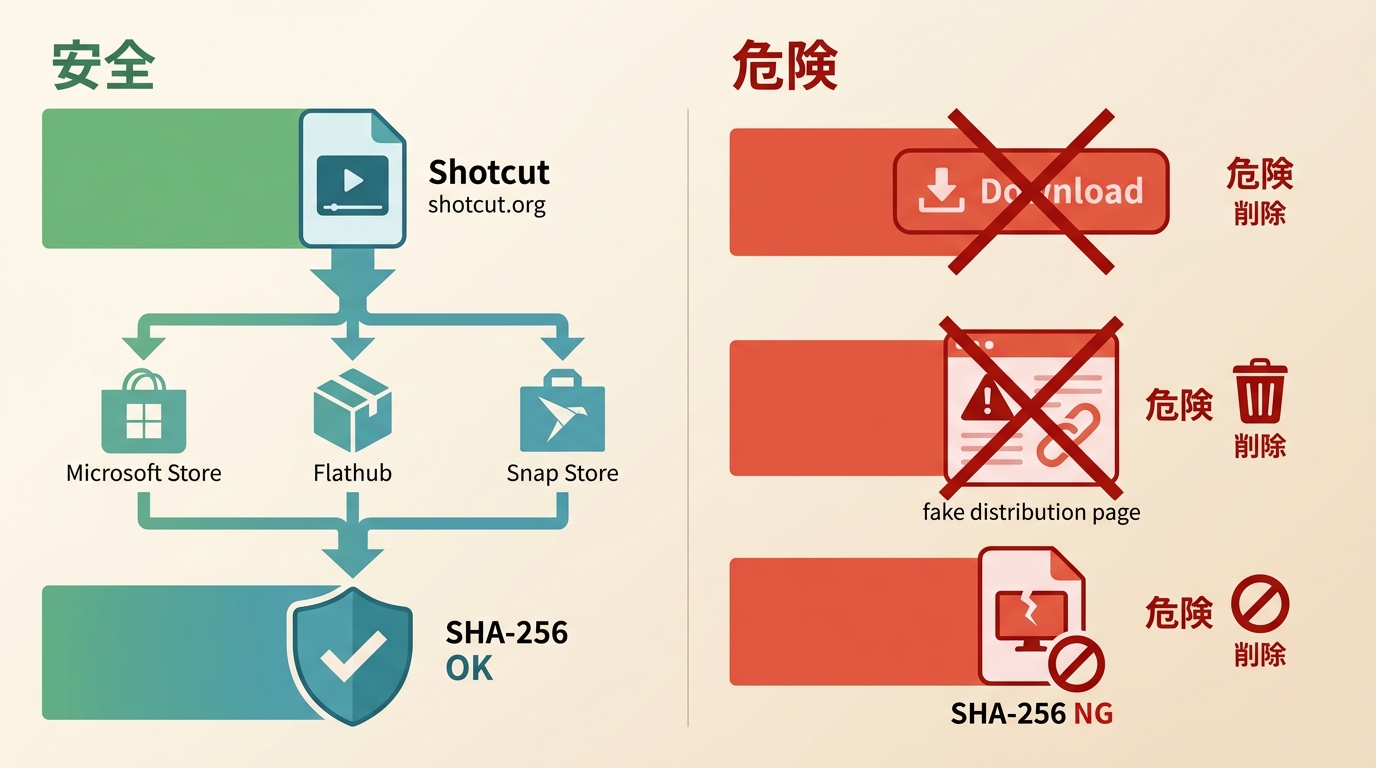
Shotcutは、公式ページから案内される正規配布版を利用し、更新状態やファイルの確認情報を確かめることが安全に使う基本です。また、Shotcutはオープンソースソフトウェアであり、そのソースコードは公開されています。これにより、開発者やユーザーがコードを検証でき、不正な動作やセキュリティ上の問題が発見されやすくなっています。この透明性が、ソフトウェアの安全性を高めています。
公式版の安全性を確認する根拠
Shotcutは公開開発が続くオープンソースソフトで、ソースコードとGPLv3ライセンスが公開されています。ただし、これだけでダウンロードしたファイルの安全性が決まるわけではありません。配布元、更新日、SHA-256などのファイル確認情報を合わせて確認します。
正規配布先とダウンロード時の確認
Shotcutのダウンロードはshotcut.orgから始め、利用しているOSに対応した案内先を選びます。WindowsではMicrosoft Storeや公式案内先のインストーラー、LinuxではFlathubやSnap Storeなど、OSごとの更新経路に沿うと管理しやすくなります。
| 配布経路 | 公式ページからの案内 | 更新方法 | ハッシュ確認 | 注意点 |
|---|---|---|---|---|
| shotcut.org | 公式ダウンロードページ | 新しい版を手動で導入 | 掲載されるSHA-256を照合 | 広告風の別ボタンを選ばない |
| Microsoft Store | Windows向けの案内先 | Storeで更新 | Storeの配布管理に従う | 発行元名を確認する |
| SourceForge | 公式プロジェクトの配布先 | 新しいリリースを確認 | 公式掲載値と照合 | プロジェクト名と版数を確認する |
| Flathub/Snap Store | Linux向けの案内先 | パッケージ管理機能で更新 | ストアの提供元表示を確認 | 名称が似た別パッケージに注意 |
偽サイトと第三者配布を避ける注意点
検索結果の広告やダウンロードまとめサイトでは、似た名前のインストーラーや複数のボタンが表示されることがあります。shotcut.orgから案内された配布先以外で入手したファイルは実行せず、SHA-256が一致しない場合も削除してください。
Shotcut編集後に画質を整える選択肢
Shotcutはカット、テロップ、タイムライン編集を担うソフトです。編集後の映像でノイズ、手ぶれ、解像感が気になる場合は、UniFabオールインワンのAI補正機能で後処理を行えます。編集と画質補正を分けて進めたい人に向く組み合わせです。
ShotcutとUniFabの役割分担
UniFab オールインワン:30日間無料体験可能
10つのAI音声・動画品質向上機能を一気に楽しむ
AIモデルにより高速な処理速度で効率を上げる
5PCで利用できる以外、Amazonギフト券も獲得
30日間無料体験可能で、気楽にAIの力を楽しめる
UniFab オールインワン
UniFab オールインワン:30日間無料体験可能
10つのAI音声・動画品質向上機能を一気に楽しむ
AIモデルにより高速な処理速度で効率を上げる
5PCで利用できる以外、Amazonギフト券も獲得
30日間無料体験可能で、気楽にAIの力を楽しめる
UniFab オールインワン for Mac
Shotcutで編集した動画のノイズ、手ぶれ、解像度をまとめて調整したい場合、UniFabオールインワンのAI補正機能を利用できます。ローカルPC上で映像を処理し、ノイズ除去、手ぶれ補正、最大16Kへのアップスケールに対応しています。
カット編集や字幕作成を中心に進めたい場合はShotcutだけで足ります。一方、撮影時の手ぶれや低画質素材の補正まで行いたい場合は、本ソフトの利用条件を確認したうえで検討するとよいでしょう。
ローカルPCで行う補正手順
「ダウンロード」ボタンをクリックして、ソフトをダウンロードしてインストール
- STEP2動画をアップロード
「自動検出」を選択し、ノイズや手ぶれを改善したい動画ファイルを選んでアップロードします。
- STEP3AIが最適なワークフローを生成
動画の状態に応じて、AIが自動的にノイズ除去や手ぶれ補正、画質拡大などの処理を判断し、最適な変換プランを提示してくれます。
- STEP4処理を開始&ダウンロード
ノイズ除去や手ぶれ補正が選択されているのを確認して、「開始」ボタンを押します。数分後には、ノイズや手ぶれが綺麗になり、Shotcutでは難しかったプロ品質のクリアな動画が完成します。
FAQ
Shotcutをダウンロードするとき、どのボタンを選べば安全ですか?
shotcut.orgのダウンロードページから、利用OSに合う案内先を選びます。広告風のボタンや出所不明の再配布ページは避け、必要に応じて公式掲載のSHA-256と照合してください。
ウイルス対策ソフトがShotcutを警告した場合はどうすればよいですか?
まず入手元を確認し、公式掲載のハッシュ値と一致するかを確かめます。一致しないファイルや非公式配布版は実行せず、削除してください。
Shotcutが書き出し途中で止まるときは何を確認しますか?
最新版への更新、プロジェクトの複製保存、ハードウェアエンコーダーや10bit設定の見直し、問題素材の再エンコードを順に試します。特定の素材だけで止まるかも確認しましょう。
Shotcutは日本語で使えますか?
日本語表示に対応しています。初回起動後に言語設定を確認し、操作で迷ったときは公式チュートリアルや日本語の解説記事を、利用中のバージョン名と合わせて探すと手順を照合しやすくなります。
まとめ
Shotcutは、正規配布ページから入手し、更新情報とファイル確認情報を確かめれば、安全性を判断しやすい動画編集ソフトです。一方で、独特な操作性や書き出し時の安定性は別に検討する必要があります。カットや字幕編集にはShotcutを使い、編集後のノイズ、手ぶれ、解像度を調整したい場合に限って、UniFabオールインワンのAI補正機能を検討すると役割を分けやすくなります。
UniFab オールインワン:30日間無料体験可能
10つのAI音声・動画品質向上機能を一気に楽しむ
AIモデルにより高速な処理速度で効率を上げる
5PCで利用できる以外、Amazonギフト券も獲得
30日間無料体験可能で、気楽にAIの力を楽しめる
UniFab オールインワン
UniFab オールインワン:30日間無料体験可能
10つのAI音声・動画品質向上機能を一気に楽しむ
AIモデルにより高速な処理速度で効率を上げる
5PCで利用できる以外、Amazonギフト券も獲得
30日間無料体験可能で、気楽にAIの力を楽しめる
UniFab オールインワン for Mac