VEGAS Proとは何か、無料版はあるのかを調べると、旧バージョンの情報と現行版の案内が混在しがちです。VEGAS Proとは?価格・無料体験・使い方とMP4書き出しの注意点を、現在の運営会社と版数を起点に整理します。
動画の仕上がりを重視する編集者の立場では、旧版情報と現行情報を分けて見ることが大切です。特に価格、ライセンス、対応機能は、過去の記事の数字をそのまま判断材料にしないほうが安全です。
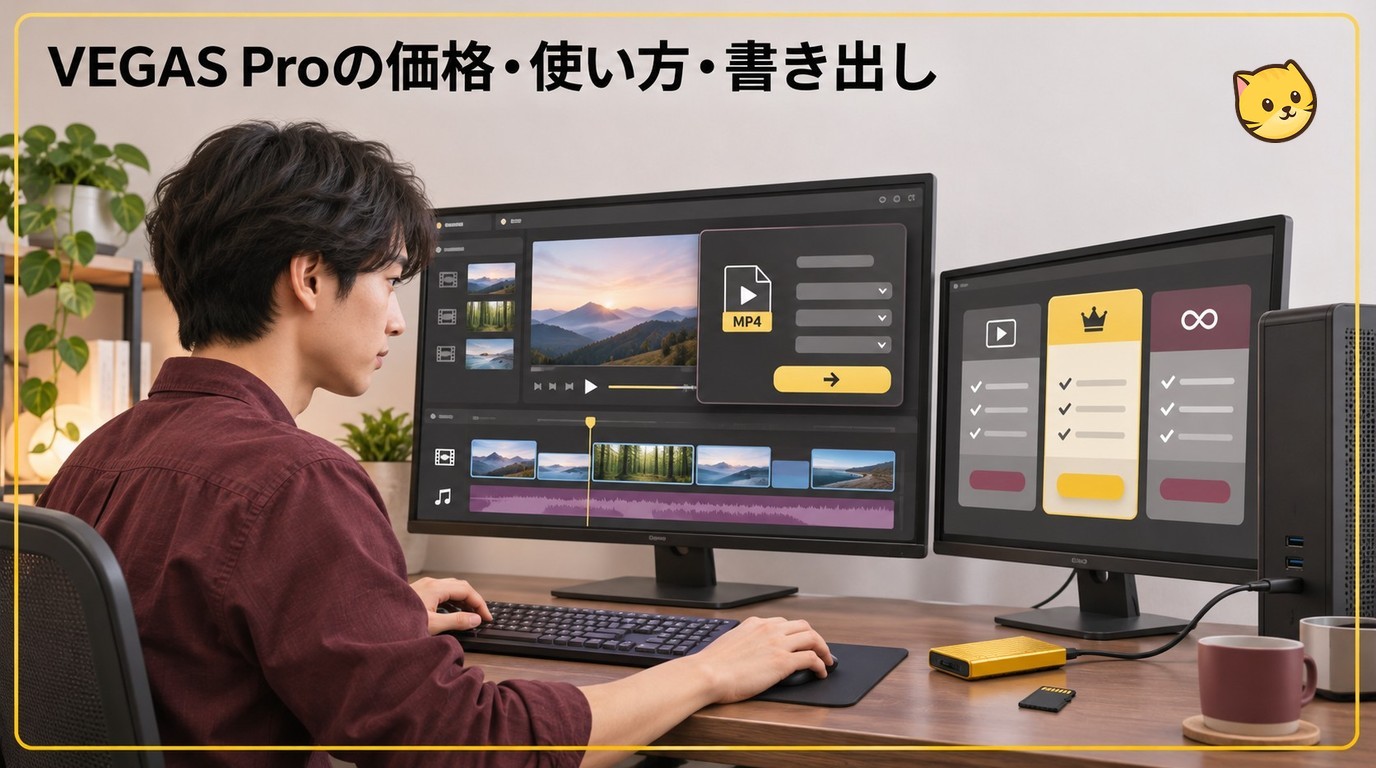
VEGAS Proとは?現行版と動作環境
VEGAS Proは、Windowsで映像と音声をタイムライン編集するための動画編集ソフトです。現行情報ではBoris FXが展開し、日本向けの販売ページではVEGAS Pro 2026が案内されています。
現行版と運営会社
VEGAS Proの製品ページ では編集機能が紹介されており、日本向けの販売ページではVEGAS Pro 2026が案内されています。MAGIX時代の旧版や旧ライセンスは、現在の販売・サポート体系と分けて考える必要があります。
VEGAS Pro Boris FX移管後の情報を見る際は、記事の更新日と対象バージョンを先に確認すると混乱を避けやすくなります。VEGAS Proの日本語情報でも、画面や機能名が旧版のまま紹介されていることがあります。
対応OSと推奨PCスペック
Flashback Japanが案内するVEGAS Pro 2026の動作環境は、Windows 11、メモリ16GB以上、GPUメモリ8GB以上です。4K・8K素材やAI処理では、最低条件を満たすだけでなく、CPU、メモリ、GPU、保存先の速度に余裕がある構成ほど編集と書き出しを進めやすくなります。
| 確認項目 | 環境選びの目安 |
|---|---|
| 対応OS | VEGAS Pro 2026はWindows 11向け。 |
| CPU | 高解像度素材や複数エフェクトでは、処理に余裕のあるマルチコアCPUが適します。 |
| メモリ | 長尺・高解像度・多層編集ほど使用量が増えるため、余裕を持たせます。 |
| GPU | プレビュー、AI支援、映像補正、書き出しの負荷に影響します。 |
| ストレージ | 素材、キャッシュ、出力先の空き容量と読み書き速度を確認します。 |
特に 4K動画編集に必要なPC環境 は、素材の形式や編集内容でも変わります。購入前は普段使う素材を読み込み、プレビューから書き出しまで一連の動作を確かめるのが実用的です。
VEGAS Proの主要機能
VEGAS Pro 2026は、映像・音声のタイムライン編集を軸に、AI支援、追跡、映像補正、エフェクト、書き出しまでを一つの環境で扱えます。
1. AIを活用した編集機能
VEGAS ProのAI機能は、素材整理や映像補正など、編集工程の一部を支援するために使います。旧版の記事にある機能名が現行版でも同じとは限らないため、必要な処理を基準に見ることがポイントです。
2. モーショントラッキング
VEGAS Proのモーショントラッキングは、動く被写体に文字、ぼかし、図形などを追従させたい場面で役立ちます。スポーツ映像の注釈や、画面内の特定部分を目立たせる編集と相性があります。
3. エフェクトと映像補正
色、明るさ、コントラスト、トランジション、タイトルなどをタイムライン上で調整できます。効果を重ねすぎるとプレビュー負荷が増えるため、完成形に必要な処理から優先して組み立てると管理しやすくなります。
4. オーディオ編集
映像と同じタイムラインで、音量、フェード、効果、複数トラックのバランスを調整できます。ゲーム実況や解説動画では、映像の派手さより声とBGMの聞き分けやすさを先に整えるほうが仕上がりを判断しやすくなります。
現行版を選ぶ判断では、機能数より手元の素材とPCで必要な処理が安定して行えるかを見るべきです。
VEGAS Proが向く人と注意点
VEGAS ProはWindowsで細かなタイムライン編集を行いたい人に向きます。一方、設定項目の多さや素材との相性によって、VEGAS Proが使いにくいと感じる場面もあります。
向いている人
- 映像と音声を一つのタイムラインで細かく調整したい人
- カット編集だけでなく、追跡、色補正、エフェクトまで扱いたい人
- Windows環境で長期的に編集手順を作り込みたい人
- ゲーム実況やYouTube動画で複数の映像・音声トラックを管理したい人
操作項目を自分の制作工程に合わせて整理できる人ほど、機能の多さを生かしやすいソフトです。
使いにくいと感じる点と対処
VEGAS Proが止まる場合は、起動時、プレビュー中、編集中、書き出し時のどの段階で起きるかを分けて確認します。ただし、発生条件はPC構成、素材、コーデック、設定で異なります。使用中の版数、OS、素材形式、GPUと、更新や設定変更の直後に起きたかどうかを控えておくと、原因を絞りやすくなります。
- プロジェクト設定を確認する:素材の解像度とフレームレートに大きなずれがないか見直します。
- GPUドライバーを見直す:更新直後に不調が出た場合は、動作していた版との違いを切り分けます。
- 素材コーデックを確認する:特定ファイルだけで止まるなら、短い範囲や変換した素材で再現性を見ます。
- 書き出しテンプレートを変える:解像度やエンコード方式を一度簡略化し、短い範囲を試験出力します。
安定性を重視するなら無料体験中に普段の素材で書き出しまで試すのが判断しやすいでしょう。
VEGAS Proの価格と無料体験
旧VEGAS Pro 22や旧365プランの価格ではなく、購入する版と販売形態に対応した価格で比較します。日本向けの表示価格やライセンス構成は購入地域や販売時期によって異なります。
| 項目 | 整理 |
|---|---|
| VEGAS Pro無料版 | 期限のない永続無料版として案内されている製品ではありません。 |
| 無料体験版 | 購入前に操作、素材の相性、プレビュー、MP4書き出しまで確認するための体験版です。 |
| VEGAS Pro買い切り | Flashback Japanで案内されているVEGAS Pro 2026は永続ライセンスで、1年間のアップグレード&サポートが含まれ、最大2台で利用できます。 |
| サブスクリプション | 提供の有無や含まれる機能を買い切り版と同じ条件で比較します。 |
買い切り版を選ぶときは、ソフトを使える期間と、アップグレード&サポートを受けられる期間を分けて考えることがポイントです。永続ライセンスでも、アップグレード&サポートが無期限に続くという意味ではありません。
無料版と無料体験版の違い
VEGAS Pro無料版という検索語で探している場合、永続無料版と期間付きの無料体験版を混同しないことが重要です。体験版では、短いサンプルだけでなく、普段のカメラや画面収録素材を使い、最後のレンダリングまで確認すると導入後の差が見えます。
VEGAS Proの基本的な使い方
VEGAS Proの使い方は、新規プロジェクト、素材の取り込み、タイムライン編集、MP4書き出しの順に覚えると整理しやすくなります。
STEP1:新規プロジェクトを作成
VEGAS Proを起動し、FileからNewを選びます。プロジェクトの解像度とフレームレートは、主に使う素材と完成動画の用途に合わせます。
STEP2:映像素材を取り込む
Explorerまたはメディア読み込み機能から素材を選び、タイムラインへ配置します。動画、静止画、音声は、後で迷わないよう役割ごとにトラックを分けます。
STEP3:タイムラインで編集する
不要部分をカットし、クリップの順序、音量、文字、トランジション、映像補正を調整します。重い処理は最後に追加すると、編集途中のプレビュー負荷を抑えやすくなります。
STEP4:MP4形式で書き出す
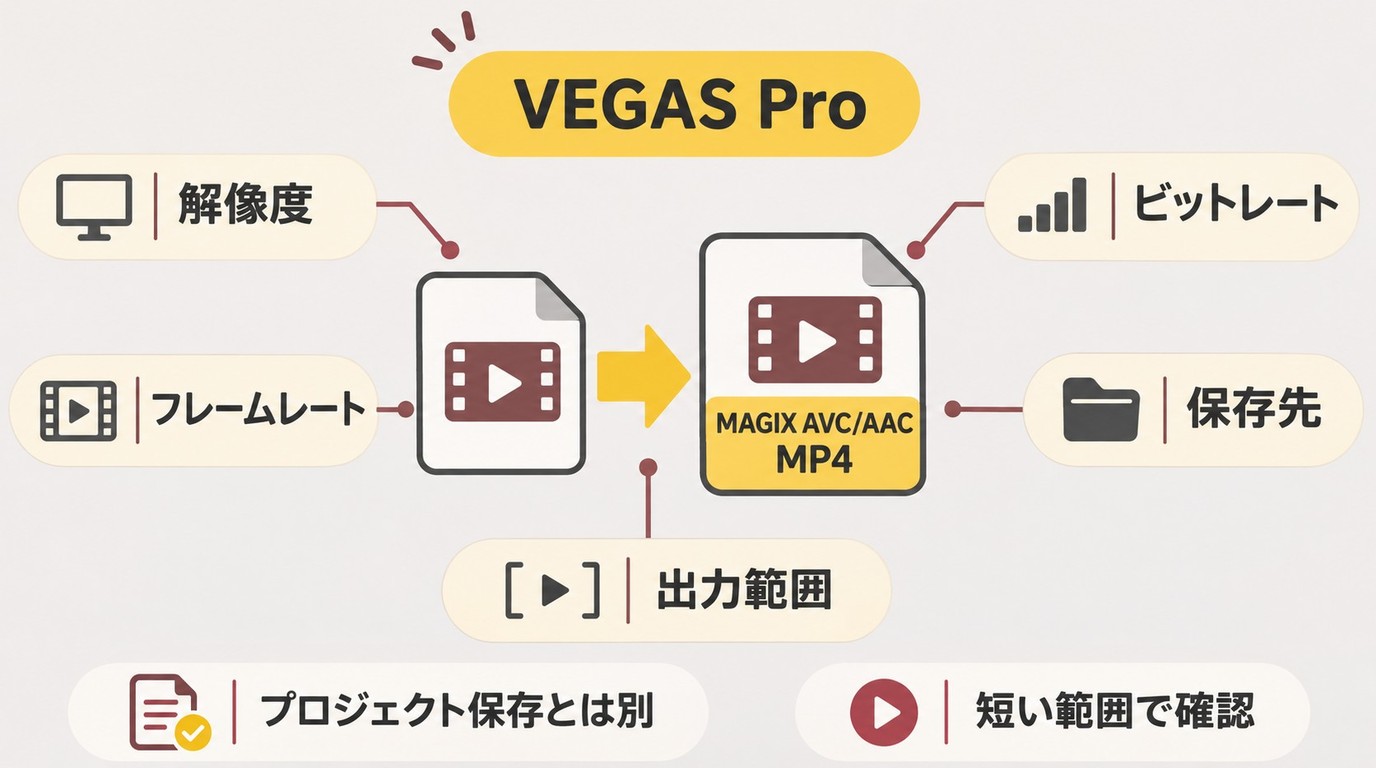
プロジェクト保存は後から編集を再開するための操作で、再生・共有用のMP4ファイルを作る書き出しとは別です。
VEGAS ProでMP4保存する際は、形式名だけでなく、コーデック、解像度、フレームレート、ビットレート、保存先を用途に合わせます。一般的な共有用途ではMAGIX AVC/AAC MP4が候補になります。
- FileからRender Asを開きます。
- 出力形式は、H.264ならMAGIX AVC/AAC MP4、H.265ならHEVCに対応する形式を選びます。
- 選んだ形式の解像度とビットレートを確認します。
- フレームレートは原則として素材やプロジェクト設定に合わせます。
- 保存先とファイル名、出力範囲を指定し、短い範囲で確認してから全体を書き出します。
プレビューと完成動画で明るさや色の見え方が違う場合は、同じ短い範囲を書き出して比較します。
書き出し設定は完成ファイルを作る工程です。書き出したMP4を再生し、映像と音声を確認してから次の工程へ進みます。
処理する素材は本人が創作したもの、または利用の許可を得たものに限り、内容の権利を確認したうえで個人利用の範囲で扱ってください。利用するソフトやサービスの規約と、日本で適用される法律に従ってください。
編集後の画質補正を補うUniFab
VEGAS Proで編集を終えたら、まず完成したMP4の画質と音声を確認します。仕上がりが用途に合っていれば、そのまま利用できます。解像感、ノイズ、フレームレート、形式に調整が必要なら、AIによる後処理を組み合わせます。タイムライン編集の代替ではなく、仕上げを補う位置づけです。

UniFabオールインワンの役割
UniFabオールインワン は、VEGAS Pro公式機能に対する第三者製ソフトとして、編集済み動画の高画質化やノイズ除去に使えます。低解像度の映像や暗い場面のノイズが気になる人に向いています。30日間、1モジュールにつき3回まで無料で試せます。製品ページで試用条件を確認し、仕上げたい素材で処理結果を比べてみましょう。
フレーム補間で動きを滑らかにしたり、形式変換で出力形式を整えたりする処理にも対応します。 AIリマスターソフトの仕組み を把握すると、タイムライン編集との役割を分けやすくなります。
カットや字幕配置はVEGAS Proで済ませ、画質の仕上げが必要な完成動画に本ソフトを組み合わせます。軽いカットだけなら、編集工程で作業を終えられます。導入判断では UniFabの評判・価格・安全性 も含め、必要な仕上げ処理に絞って比較すると選びやすくなります。
UniFab オールインワン:30日間無料体験可能
10つのAI音声・動画品質向上機能を一気に楽しむ
AIモデルにより高速な処理速度で効率を上げる
5PCで利用できる以外、Amazonギフト券も獲得
30日間無料体験可能で、気楽にAIの力を楽しめる
UniFab オールインワン
UniFab オールインワン:30日間無料体験可能
10つのAI音声・動画品質向上機能を一気に楽しむ
AIモデルにより高速な処理速度で効率を上げる
5PCで利用できる以外、Amazonギフト券も獲得
30日間無料体験可能で、気楽にAIの力を楽しめる
UniFab オールインワン for Mac
AIで高解像度化する流れ
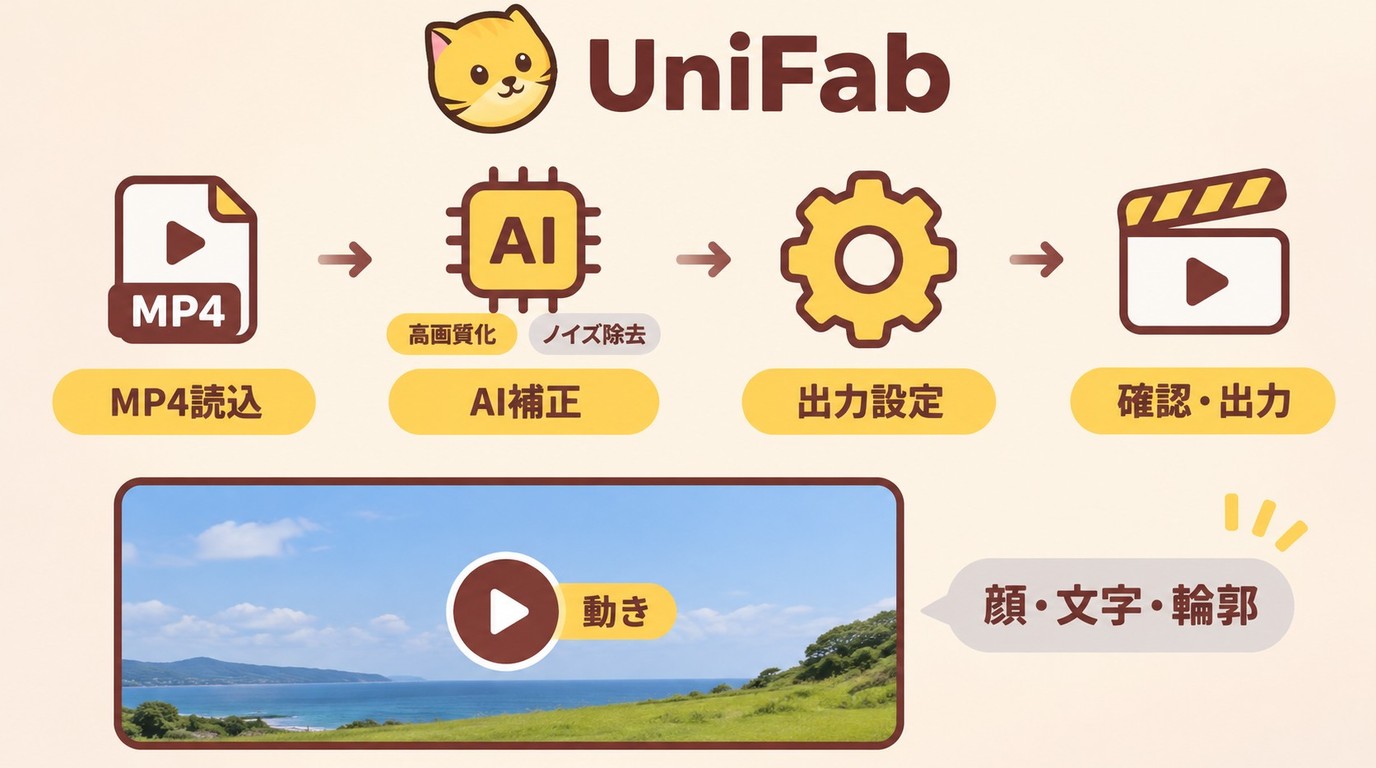
動画を読み込み、AIモデルと出力条件を選び、短いプレビューで輪郭、文字、顔、動きの自然さを確認してから処理します。元映像にない細部を過度に強調しない設定が、見やすい仕上がりにつながります。
- 編集済みの動画ファイルを読み込みます。
- 高画質化やノイズ除去など、目的に合うAIツールを選びます。
- 解像度、フレームレート、形式を設定します。
- プレビューを確認し、問題がなければ全体を出力します。
処理結果を確認する場合は、実際に公開する素材に近い短い動画から始めると差を比べやすくなります。
「ダウンロード」ボタンをクリックして、ソフトをダウンロードしてインストール
動画をインポート
「高画質化」を選択して、4Kに変換したい動画ファイルをインポートします。
解像度を「4K」に設定
「解像度」オプションから「4K」を選び、さらに「モデル」で「ユニバーサル」または「アニメーション」を選択。これにより、最適な補正が適用されます。
処理を開始&ダウンロード
「開始」をクリックすれば、AIが映像を解析して自動で4K動画に変換。プロ級の高画質映像が完成します。
VEGAS ProとUniFabの役割の違い
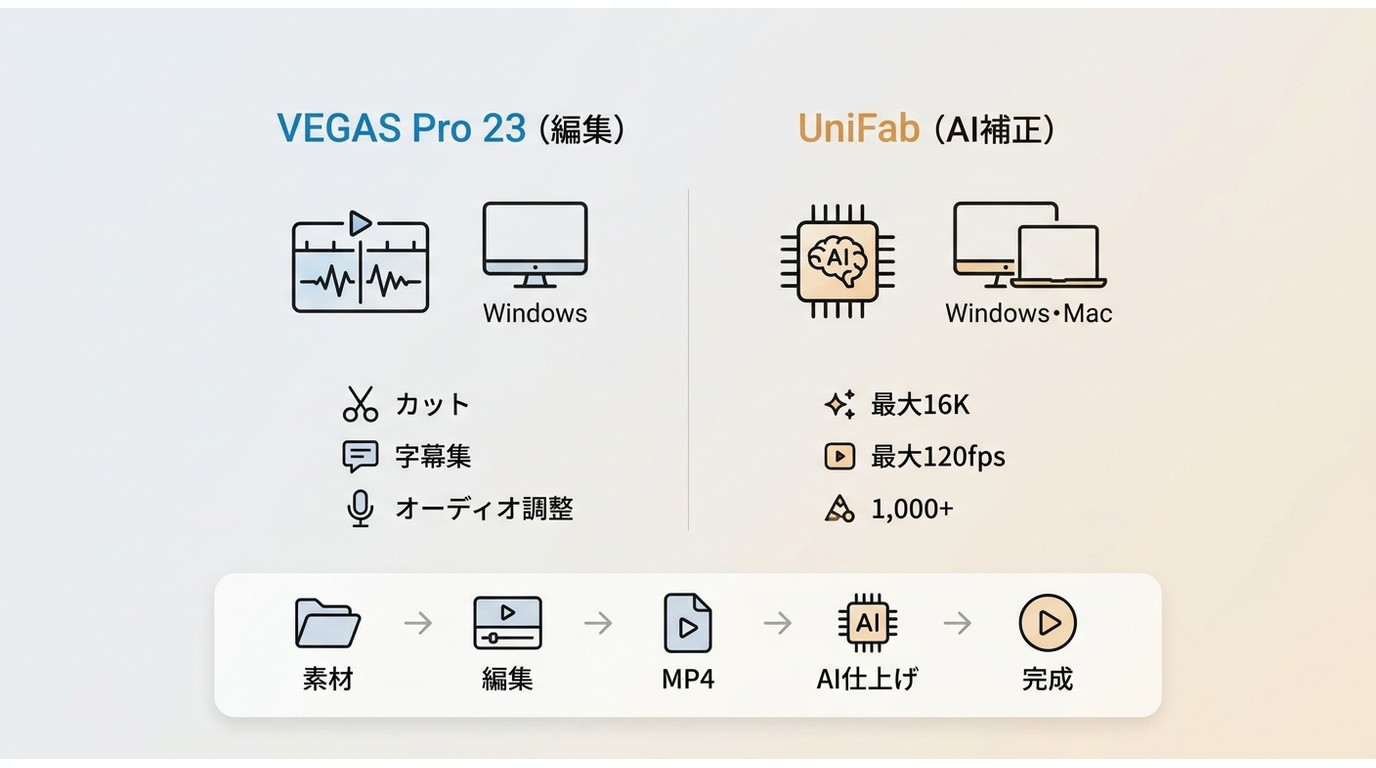
両者は競合する同種ソフトではありません。VEGAS Pro 2026はタイムライン編集、UniFabは編集後のAI画質補正と形式処理を中心に担います。
| 製品 | 主な役割 | 無料体験 |
|---|---|---|
| VEGAS Pro 2026 | 映像・音声の編集と書き出し | あり |
| UniFabオールインワン | 編集後のAI画質補正と形式変換 | あり |
実際の選び方は、編集そのものが必要ならVEGAS Pro、編集後の動画をAIで整えたいならUniFabです。両方が必要な制作では、先に編集を完了し、その後に仕上げ処理を行うと工程が明確になります。
VEGAS Proに関するFAQ
VEGAS ProはMacでも使えますか?
VEGAS ProはWindows向けです。Macでタイムライン編集を行う場合はMac対応の編集ソフトが必要です。
Movie StudioとVEGAS Proは何が違いますか?
Movie Studioは過去の製品体系や販売時期と結び付いた名称で、現行のVEGAS Pro 2026と同じ製品名として扱うと情報が混ざります。購入や操作情報を見るときは、対象バージョンと販売時期を確認してください。
書き出しを始めると落ちる場合はどうすればよいですか?
プロジェクト設定、GPUドライバー、素材コーデック、書き出しテンプレートの順に切り分けます。短い範囲を別テンプレートで出力し、特定素材だけで再現するかを見ると原因を絞りやすくなります。
ゲーム実況動画の編集にも向いていますか?
複数の映像・音声トラック、テロップ、効果をまとめて扱いたい場合に向きます。素材に含まれる複数の音声トラックと、完成したMP4の音声構成は別なので、書き出した動画にゲーム音と声が含まれているかを確認します。ただし、高フレームレート素材はPC負荷と書き出し条件の影響を受けるため、無料体験中に普段の収録素材で確認するのが適切です。
まとめ
VEGAS Proは、Windowsで映像と音声を細かくタイムライン編集したい人に向くソフトです。現行版の運営会社と版数を確認し、無料体験中に操作性、プレビュー、安定性、MP4書き出しを自分の素材で確かめると、導入後のずれを減らせます。
完成したMP4の画質や音声が用途を満たしていれば、そこで作業を終えて構いません。解像感、ノイズ、動き、形式をさらに整えたい場合は、UniFabで後処理を補い、短い素材で仕上がりを確認してみましょう。
UniFab オールインワン:30日間無料体験可能
10つのAI音声・動画品質向上機能を一気に楽しむ
AIモデルにより高速な処理速度で効率を上げる
5PCで利用できる以外、Amazonギフト券も獲得
30日間無料体験可能で、気楽にAIの力を楽しめる
UniFab オールインワン
UniFab オールインワン:30日間無料体験可能
10つのAI音声・動画品質向上機能を一気に楽しむ
AIモデルにより高速な処理速度で効率を上げる
5PCで利用できる以外、Amazonギフト券も獲得
30日間無料体験可能で、気楽にAIの力を楽しめる
UniFab オールインワン for Mac