Windowsで再生中の音声を字幕にするには、Windows 11の「ライブキャプション」、またはChromeの「自動字幕起こし」を使います。日本語の会話を文字で追いたいときは、音声認識の言語を日本語に設定します。
字幕を消したつもりでも残ると、動画側の設定を何度も触りたくなります。けれど、画面の字幕にはシステム、ブラウザ、動画プレイヤーという別々の表示元があります。私は、見るだけなら表示元を整え、編集に渡す段階で字幕ファイルを作るという分け方を勧めます。まず必要な表示を選び、設定を済ませてから、保存が必要な場合の手順へ進みましょう。
Windowsの自動字幕と保存用字幕は何が違う?
自動字幕起こしは、音声を認識して文字で表示する機能です。SRTは字幕の文章と表示時刻を記録したファイルで、画面に字幕が出ただけでは作成されません。
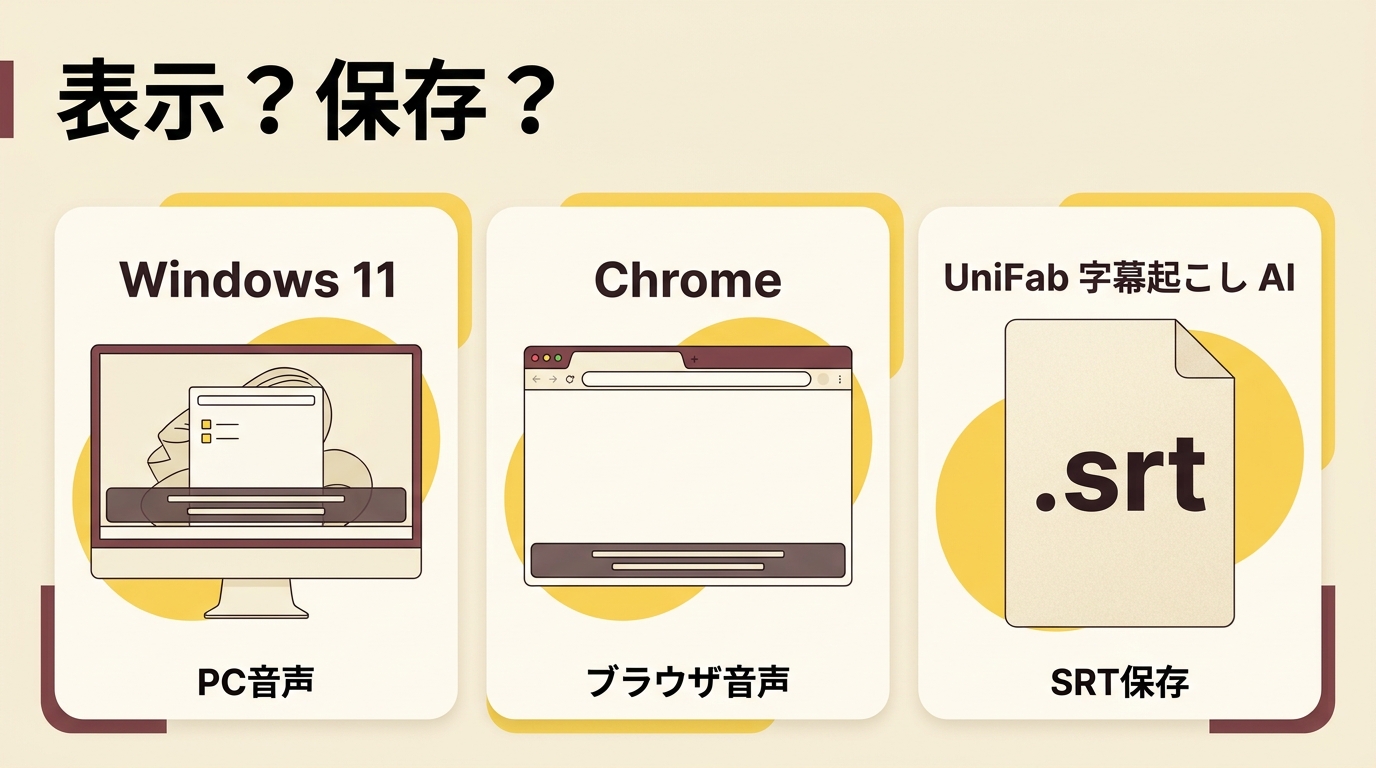
表示したい範囲と保存の目的で選ぶ
| 機能 | 字幕の対象 | 日本語音声 | SRT保存 |
|---|---|---|---|
| Windows 11 ライブキャプション | PCの再生音声 | 対応 | 保存しない |
| Chrome 自動字幕起こし | ブラウザ内の音声 | 言語を追加 | 保存しない |
出典: Microsoft サポート 、 Google Chrome ヘルプ (2026年11月時点)。
PC内の音声を広く読むならWindows、Chrome内だけならブラウザの機能が合います。見るだけなら表示機能で足り、編集に渡すならファイルが必要です。新しいアプリを入れる前に、この違いを押さえておきたいところです。
Windows 11のライブキャプションで日本語を表示する
Windows 11ではライブキャプションを起動し、日本語の音声認識データを追加すると、日本語の会話を字幕にできます。字幕の言語は、Windowsの表示言語ではなく、再生する音声に合わせます。
起動して日本語の言語ファイルを追加する
機能自体はWindows 11の22H2以降で利用できます。日本語は22H2向けの更新KB5027303で追加されたため、22H2の初期状態と日本語対応済みの環境は同じではありません。日本語が候補にない古い環境では、Windows Updateから更新します。
- Windowsキー+Ctrl+Lを押し、ライブキャプションを開きます。「設定」→「アクセシビリティ」→「キャプション」からも起動できます。
- 初回の案内に同意し、音声認識用の言語ファイルをダウンロードします。取得が終わるまで待ちます。
- 字幕ウィンドウの歯車から「言語の変更」を開き、日本語を選んで「続行」を押します。追加のダウンロードが求められたら完了させます。
旧画面では「キャプションの言語」→「言語の追加」から日本語の「強化された音声認識」を追加します。利用できるようになったら、日本語の会話が入った動画で表示を確認してください。日本語音声を読むために、翻訳機能付きのPCへ買い替える必要はありません。
字幕の位置と文字の見やすさを調整する
字幕は、映像の大切な部分に重ならない位置へ置きます。字幕ウィンドウの歯車にある「位置」で、画面の上、下、画面上に重ねて表示する配置を選べます。資料の下部に説明がある動画なら上側、映像の構図を優先するなら下側が使いやすいでしょう。
文字が小さいときは、Windowsの「設定」→「アクセシビリティ」→「キャプション」でスタイルを変更します。サイズや文字色、背景との組み合わせを調整してください。重ねて表示する場合は字幕枠を移動し、動画の文字とぶつからないか確認します。
字幕が出ないときの確認点とオフにする操作
表示されないときは、再インストールより音声の通り道を先に見ます。次の順に切り分けてください。
- 動画が再生中で、人の話し声が含まれているか確認します。拍手や音楽だけでは会話の字幕は出ません。
- 選択した字幕言語が音声と一致し、言語ファイルの取得が終わっているか確認します。
- 「設定」→「システム」→「サウンド」で既定の出力先を確認します。ヘッドセットを使う場合は、再生先との食い違いを直します。
マイク入力は起動時にオフです。自分の声を字幕にしたいときだけ、字幕ウィンドウの設定で「環境設定」→「マイクオーディオを含める」をオンにします。PC内の動画音声を読む用途なら、マイクをオンにする必要はありません。
字幕を止めるときは、字幕ウィンドウの閉じるボタンを押します。会話の聞き取りを補う用途には合いますが、議事録の保存先としては使い分けが必要です。
Chromeの自動字幕起こしで表示と言語を設定する
Chromeでは「設定」→「ユーザー補助」で自動字幕起こしをオンにし、音声の言語を追加します。外国語を日本語へ訳したい場合は、字幕起こしとは別に「リアルタイム翻訳」と訳文の言語を設定します。
日本語の音声認識と翻訳先を分けて設定する
日本語を聞き取る設定と、日本語に訳す設定は別です。Chromeで使う場合は、次の流れで設定します。
- Chrome右上のメニューから「設定」を開き、「ユーザー補助」を選びます。
- 「自動字幕起こし」をオンにします。
- 「言語を管理」の「言語を追加」から日本語を追加します。言語パックの取得後、「優先する字幕の言語」で日本語を選びます。
- 外国語から翻訳するときは、元の音声言語を追加したうえで「リアルタイム翻訳」をオンにし、「訳文の言語」で日本語を選びます。
例えば、日本語の講義をそのまま読むなら音声認識の設定、英語の講義を日本語で読むなら翻訳の設定です。ブラウザのメニューを日本語にするだけでは、この設定の代わりになりません。訳文が必要なら、認識する言語と読む言語を分けて考えるのが近道です。
Windows側の翻訳は別の仕組みです。Windows 11の24H2以降を実行するCopilot+ PCが条件で、英語や中国語(簡体字)への翻訳が案内されています。日本語の音声認識に対応していることだけで、日本語訳まで出せるとは判断しないでください。
字幕が出ない・消えないときは表示元を確認する
字幕が出ない場合は、Chrome内で音声付きの動画を再生し、自動再生の動画なら音量をオンにします。追加言語の取得と字幕のスイッチも確認してください。字幕枠はドラッグして移動でき、文字の見た目はユーザー補助の「字幕の設定」から調整できます。
消えない字幕は、表示元を見分けると対処しやすくなります。Yahoo!知恵袋の2023年5月5日の質問には「PCで自動字幕起こしがGooglechromeで自動的に、youtube見ていると勝手に起動するのですが・・・」とあります。動画を見ている最中に現れても、動画プレイヤー自身の字幕とは限りません。
Chromeの字幕は、同じユーザー補助画面で「自動字幕起こし」をオフにします。それでも字幕が残るなら、Windowsのライブキャプションか、動画プレイヤー側の字幕かを見分けます。動画側の字幕ボタンだけを繰り返し押すより、表示元に合ったスイッチを操作するほうが早いでしょう。
ブラウザ内の動画を読む用途には向きますが、別アプリの音声まで対象にしたい場合はWindows側の機能が合います。字幕枠が二重になるときも、使いたい表示元を一つに絞ると読みやすくなります。
SRTを作りたいときのUniFab 字幕起こし AI
UniFab 字幕起こし AIは、動画の字幕を後の編集や納品に使うため、SRTファイルを作りたい方に向いています。Windowsの表示字幕を保存する操作ではなく、素材から字幕ファイルを作成する流れです。
SRT出力と音声トラック言語の選択を確認する
WindowsとmacOSに対応し、SRT形式の字幕出力とダウンロード、音声トラックの言語選択に対応しています。複数言語の音声がある素材でも、対象を選んで字幕制作を進められます。
- 字幕起こし AIを開き、対象の動画を読み込みます。
- 字幕にする音声トラックの言語を選んで生成します。
- SRTをダウンロードし、対応する編集ソフトやプレイヤーで動画と合わせて確認します。
仕上げでは固有名詞と表示タイミングを人の目で確認します。自動生成の結果を、そのまま完成稿と見なさないことが大切です。
書き出すのはSRTなので、字幕を映像に焼き込む納品は、後続の 字幕ファイル作成・編集 の工程で仕上げます。新規ユーザーにはFabCloudの30クラウドクレジットが付与されます。
字幕起こし AIの機能 を確認し、字幕ファイルを渡す用途に活用してください。
処理するのは、ご自身が権利を持つか許可を得た素材に限り、個人の適法な用途で利用してください。適用されるサービス規約を守り、素材の利用に伴う責任はご自身で負ってください。
Windowsの自動字幕でよくある質問
字幕を使う前には、言語ファイルの取得、音声の処理場所、追加費用の有無を押さえておくと安心です。表示するだけの用途とファイルを作る用途では、必要な機能が異なります。
インターネットに接続しなくても字幕を表示できますか?
A. Windowsのライブキャプションは、言語ファイルを取得した後なら、オフラインでもPCで再生する音声を字幕にできます。初回のダウンロードには接続が必要です。通信を切るなら、先に日本語の準備を済ませておきましょう。配信動画そのものの再生条件や、Chromeの翻訳までオフラインになるわけではありません。
字幕の音声や文字はMicrosoftやGoogleに送信されますか?
A. Windowsのライブキャプションは端末内で処理し、音声や字幕をMicrosoftと共有しません。Chromeの自動字幕起こしもローカル処理ですが、リアルタイム翻訳では字幕の文字をGoogleに送信します。会議などで送信先を気にする場合は、字幕起こしと翻訳を区別してください。動画サイト側の通信とは別の話です。
動画に字幕を表示するだけでも、有料ソフトは必要ですか?
A. 対応するWindowsやChromeの字幕表示には、別の有料ソフトを購入する必要はありません。Yahoo!知恵袋の2025年2月11日の質問にある「お試し期間のみ無料ではなく、ずっと無料のものを探しています。」という希望でも、見るための字幕と制作する字幕は分けて選べます。ファイルを作る場合の費用は、利用する字幕制作サービスの条件に沿って判断しましょう。
まとめ
Windows全体の音声を読むならライブキャプション、Chrome内の音声ならブラウザの字幕機能を使い、ファイルを渡すときはSRT制作へ進みます。見るための設定と、残すための制作を分けると迷いません。音声認識の言語と翻訳先の言語は別なので、読みたい字幕に合う設定を選んでください。