BeautyPlusの基本情報と無料範囲
BeautyPlusの無料版と有料版の違いは、使える素材・AI機能・保存条件にあります。無料と表示された機能でも、編集中に有料素材を追加すると、保存時にプラン案内が表示されることがあります。
| 項目 | 詳細 |
|---|---|
| 販売元 | PIXOCIAL TECHNOLOGY (SINGAPORE) PTE. LTD. |
| 対応OS | iOS(iPhone)・Android |
| 主な用途 | 自撮りカメラ・写真加工・証明写真・AIイラスト |
| 無料プラン | あり(基本機能は無料) |
| 有料プラン | Premium(料金・契約期間は購入項目により異なる) |
| 日本語対応 | あり |
ビューティープラスを無料で使う方法
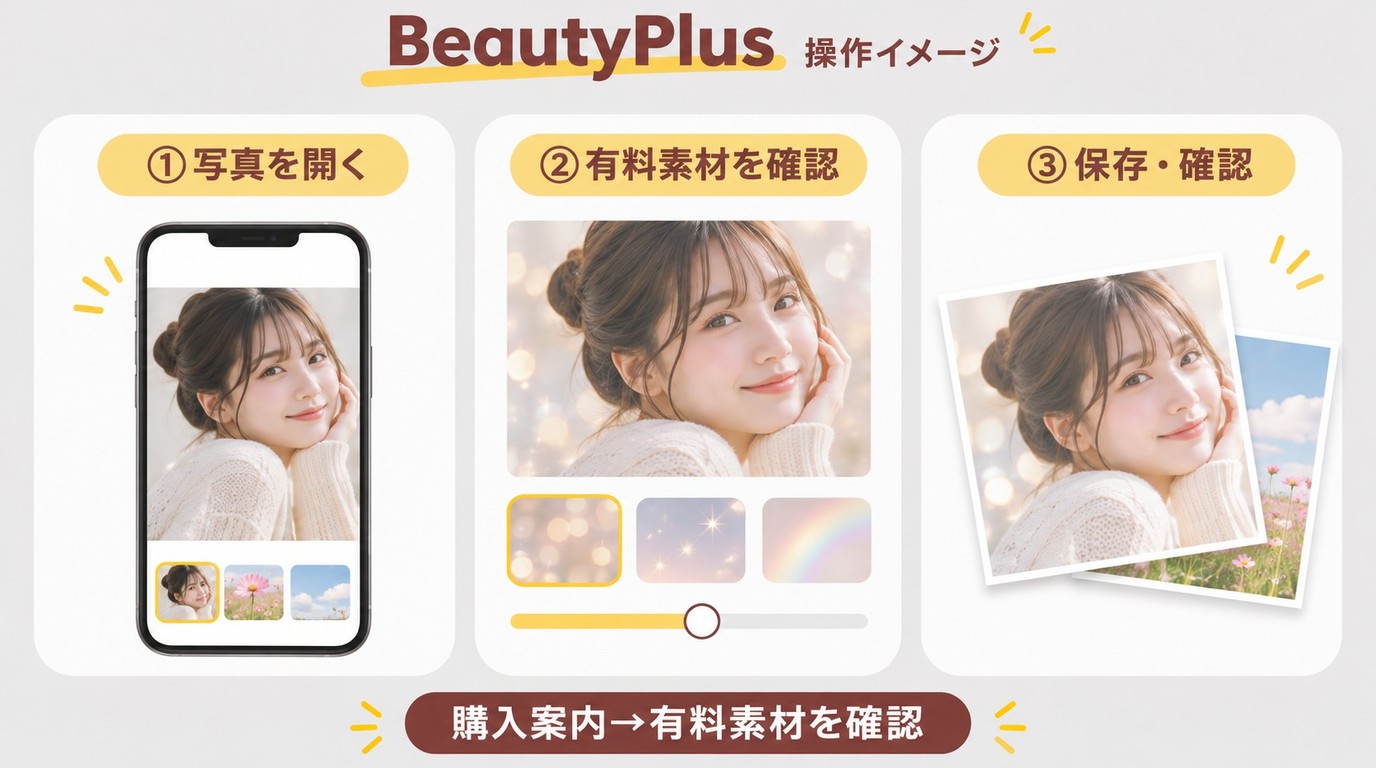
BeautyPlusは基本の撮影・編集を無料で利用できます。有料マークの付いた機能・素材はPremiumの対象です。
- アプリを開き、無料体験や購読を申し込まずに、無料で使える撮影または写真編集を選びます。Premiumの案内画面を見ただけの状態と、購入を確定した状態は別です。
- 新しく撮る場合はカメラで撮影し、撮影済みの写真を加工する場合は端末内の写真を開きます。
- 有料マークのない素材や補正を選び、仕上がりを見ながら強度を調整します。途中で素材を追加したときも、有料マークの有無を見ておきましょう。
- 保存操作を行い、端末の写真一覧で画像を開いて、加工結果が保存されているか確かめます。有料加入の案内が出たら購入を確定せず閉じ、有料の素材・効果を外して保存をやり直します。
素材は本人が権利を持つもの、または利用の許可を得たものに限り、個人で楽しむ範囲で扱ってください。利用にあたっては、サービスの利用規約と日本の法令に従ってください。
BeautyPlusの主な機能
以下はBeautyPlusで使える機能の紹介です。無料で保存できるかどうかは、選んだ機能・素材の有料マークと保存時の表示で確認します。
撮影・自撮り機能
BeautyPlusを起動するとカメラが起動し、リアルタイムで以下の加工を施しながら撮影できます。
肌補正・美肌処理:ニキビ・シミ・皺をリアルタイムで除去しながら撮影できます。補正の強度は段階的に調整可能です。まずは弱めに設定し、撮影結果を見ながら肌の質感や輪郭が自然に見える程度に加減しましょう。
顔スリム・小顔補正:AIが顔のパーツを認識し、輪郭・顎・頬のラインを自然に細くします。
目・鼻・唇の補正:目の大きさ・鼻の形・唇の厚みをリアルタイムで調整できます。加工しすぎると不自然になるので、強度の調整が重要です。
ARメイク:リアルタイムでリップカラー・アイシャドウ・アイライナー・チークをシミュレーションして撮影できます。
写真加工機能
AIフィルター:撮影後の写真にAIフィルターを適用して、映画風・ヴィンテージ・アニメ風などのスタイルに変換できます。
背景除去・置き換え:人物を切り抜き、背景を別の画像やぼかし背景に置き換えられます。
AIイラスト・アバター生成:自分の写真を元に、AIが様々なアートスタイルのイラストやアバターを生成します。SNSのプロフィール画像として人気の機能です。
証明写真作成:スマホで撮影した写真を証明写真サイズにトリミングし、背景色を白・青などに変更できます。「AIで証明写真を作れる」として日本でも需要が高い機能です。サイズと背景を選んだら、有料マークの有無と無料で保存できる旨の表示を確かめてから保存します。
コラージュ:複数写真を一枚に並べるコラージュを、テンプレートを使って作れます。
動画関連機能
短い動画の加工・フィルター適用:短い動画(数十秒程度)にフィルターやエフェクトを適用できます。
動画高画質化(ブラウザ版):BeautyPlusのWeb動画高画質化では、200MB未満・10分未満の動画を入力できます。無料枠はアップロードごとの5秒プレビューで、全編の無料書き出しとは異なります。出力は高速モードで4K、高画質・マスターモードで最大8Kに対応します。
BeautyPlusの料金プラン
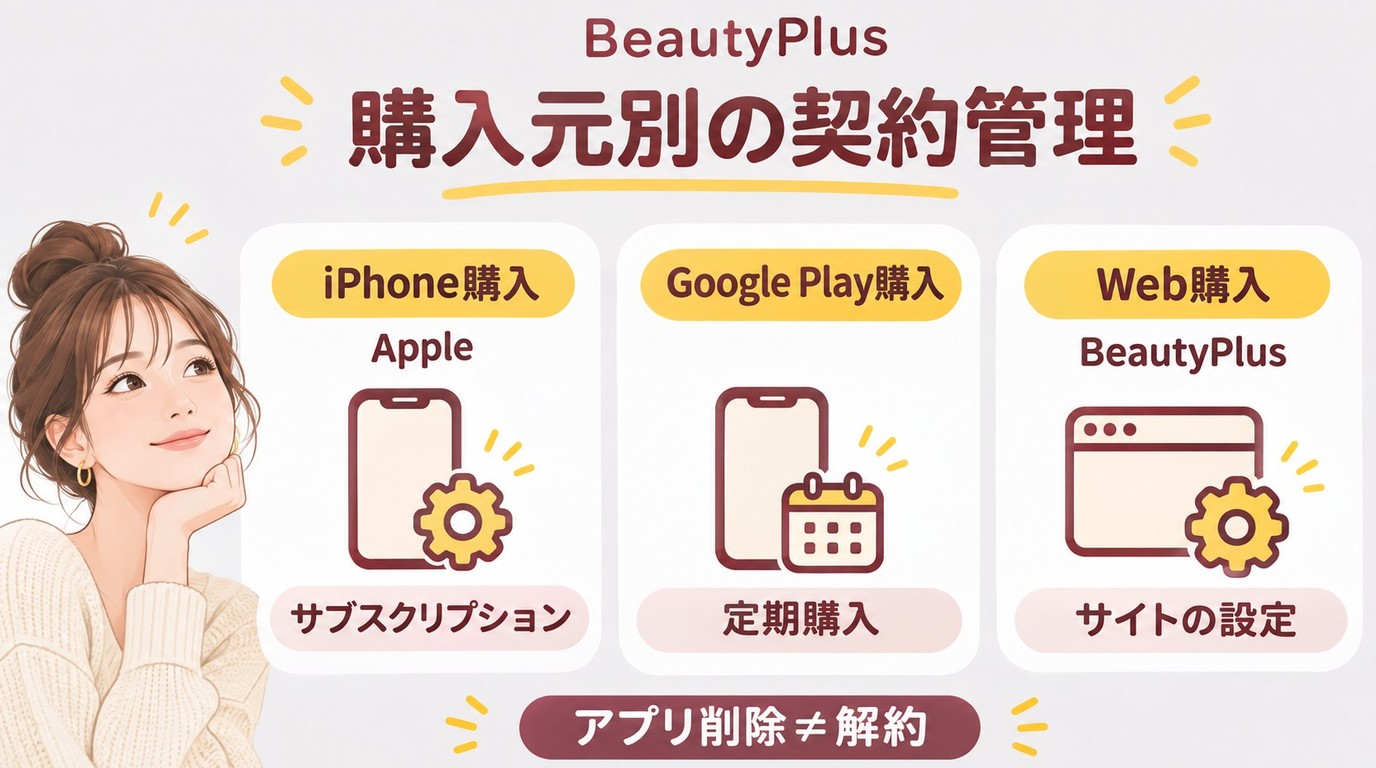
アプリのPremiumとWebの無料・Pro・Maxは、契約と無料枠が分かれています。Webではクレジット制が使われ、以下のiOSアプリの掲載額とは別に扱われます。
無料で使い続けたいなら保存条件を先に確かめ、有料機能を繰り返し使うなら、利用する購入元の契約内容を比べると選びやすくなります。
| 購入項目 | 掲載額 | 購入元 |
|---|---|---|
| 無料ダウンロード | 無料 | 日本App Store |
| BeautyPlusプレミアム - 月間 | 1,200円 | 日本App Store |
| BeautyPlusプレミアム - 年間 | 5,900円 | 日本App Store |
| 月額プレミアムの自動更新 | 650円 | 日本App Store |
| Beautyplus Premium | 4,400円 | 日本App Store |
| 7日間無料トライアル | 対象者は期間中無料 | 購入画面の提示による |
7日間無料の案内が表示された場合は、購入確認画面で体験の適用有無・請求開始日・更新額を確かめてから申し込みます。体験終了後は自動更新で課金されるため、継続しない場合に備えて、申し込む前に解約方法も把握しておきましょう。月額と年額を比べる際は、選択した購入項目の金額と契約期間を揃えて比較します。
解約方法:iPhoneで購入した場合は「設定」からApple Accountの「サブスクリプション」、Google Playで購入した場合は「定期購入」、Webで直接契約した場合はWebアカウントの契約管理から手続きします。
Beautyplusの動画高画質化効果
BeautyPlusのWeb版は、 動画を高画質化できるサイト の一つで、動画の解像度を上げる機能を備えています。出力は高速モードが4K、高画質・マスターモードが最大8Kに対応します。AIが各フレームを分析し、輪郭や細部を補正します。入力形式はMP4・M4V・MOVで、入力ファイルは200MB未満・10分未満が対象です。無料なのはアップロードごとの5秒プレビューで、入力条件を満たしていても全編を無料で書き出せるという意味ではありません。
上の比較図は、BeautyPlusによる動画補正の一例です。手元の動画では、プレビューで輪郭や細部の見え方を比べ、希望する仕上がりかを判断しましょう。
Beautyplusのメリット・デメリット
BeautyPlusは、肌の補正やフィルター、背景の変更などに使えます。
- メリット:基本的な撮影・写真編集を無料で始められます。
- 注意点:有料マーク付きの素材や機能、Webでの動画全編の書き出しは、無料の基本編集とは利用条件が異なります。
写真の軽い補正なら、まず無料の機能で保存し、購入案内が出たときは有料素材・効果が含まれていないか確認しましょう。
顔写真や個人情報を含む画像を扱う際は、使う機能と許可する権限を選びましょう。
Beautyplusで動画を高画質化する方法
それでは、Beautyplusで動画を高画質化する方法を詳しく説明します。Beautyplusの動画高画質化機能はオンラインサイトだけで、ダウンロード・インストール不要で利用できます。まずはBeautyplusの動画高画質化の公式サイトにアクセスしましょう。右側の「動画をアップロード」をクリックしてください。
そして、元の動画と加工された動画のプレビューが表示されます。動画の無料枠は5秒プレビューです。アップロードごとに補正結果を確認できます。動画全体を保存する場合は、書き出し画面で料金やウォーターマークの条件を確認してから、ダウンロード操作へ進みます。
これで、BeautyPlusのWeb版でアップロードから補正結果の確認まで進められます。映像に合わせてAIモデルを選びたい場合は、次のPC向けソフトも検討できます。
Beautyplusに代替できるソフト:UniFab動画高画質化AI
UniFab動画高画質化AIは、映像に合うAIモデルを選んで補正できるPC向けの動画高画質化ソフトです。写真を無料で保存したい場合は、前述のBeautyPlusアプリの手順で進めましょう。
本ソフトは、BeautyPlusの公式機能とは別のPC向けソフトです。4K・8Kへの高解像度化に対応し、一般映像向けのユニバーサルモデルとアニメ向けのアニメモデルから、映像に合う補正を選べます。
実写とアニメで補正を選び分けたい方は、 UniFab 動画高画質化AI の製品ページで、モデルと高解像度化の機能を確認してみましょう。
UniFab 動画高画質化 AI:最先端なAI動画強化ソフト
この動画の画質向上ソフトは、無料で利用可能です!
ぜひこの機会に、30日間全機能を無料で試してみてください。
UniFab 動画高画質化 AI
UniFab 動画高画質化 AI:最先端なAI動画強化ソフト
この動画の画質向上ソフトは、無料で利用可能です!
ぜひこの機会に、30日間全機能を無料で試してみてください。
UniFab 動画高画質化 AI for Mac
UniFab 動画高画質化AIの主な機能と特徴
本ソフトは、多様なAIモデルを搭載したPC向けソフトです。
本ソフトはAIで映像を補正し、4K・8Kへ高解像度化できます。AIの力により、動画の細部まで識別して高画質化できます。AIで細部を補いながら 動画の解像度を上げる 処理を行います。
アニメの線や人物の細部など、映像に合わせて補正を選びたい方に向いています。製品ページでモデルと出力解像度を確認し、補正したい動画に合う設定を選んでみましょう。
Beautyplusに関するよくある質問
BeautyPlusの権限設定や、写真を保存できないとき・撮影後に反転するときの対処を説明します。
Beautyplusは安全?
BeautyPlusのクラウド編集では写真をサーバーへ送信するため、顔写真や個人情報を含む画像は、使う機能と送信する内容を選んで扱いましょう。アプリはApp StoreやGoogle Playの公式ストアから入手し、写真・カメラ・マイクへのアクセスは使う機能に必要な範囲で許可してください。そして、定期的にBeautyplusをアップデートして、最新バージョンにしましょう。
Beautyplusで写真を保存できない?
保存時に購入案内が出たら、課金対象の手がかりとなる有料マークを確認し、対象の素材・効果を外して、購入を確定せず案内を閉じ、保存をやり直してください。広告視聴の案内は有料加入の案内とは異なり、表示内容は利用状況によって異なります。それでも保存できないときは、端末の設定でBeautyPlusに写真の保存を許可しているか確認しましょう。
Beautyplusで撮影後の写真が反転した?
Beautyplusはカメラ機能もついています。この機能を利用して、美顔した写真や動画をそのまま撮影できます。でも、撮影後の写真が反転したこともあります。こういう場合には、「設定」から「フロントカメラをミラーモード」をオフにしたら、解決できます。
FAQ
BeautyPlusの無料版では何回まで保存できますか?
すべての機能に共通する保存回数は決まっていません。無料枠は機能ごとに異なり、アプリ版とWeb版でも扱いが分かれます。有料素材を使った写真は、無料素材だけの写真と保存条件が異なるため、使用する機能の無料枠を確認してください。
無料トライアルはいつまでに解約すればよいですか?
iOSの無料トライアルは、期間終了の24時間前までに自動更新を解除します。iPhoneは設定内のApple Accountのサブスクリプション、AndroidはGoogle Playの定期購入、Web直購入はWebアカウントの契約管理を開き、終了予定日・更新日時を確認して解約してください。アプリを削除しただけでは購読停止になりません。
BeautyPlusに課金しているか確認できますか?
確認できます。Web版Pro・MaxはWebアカウントの契約管理、iOS版はApple Accountのサブスクリプション、Android版はGoogle Playの定期購入を開き、プラン名、金額、次回更新日を確認します。
解約したのに有料プランの表示が残るのはなぜですか?
解約後も契約期間の終了までは有料機能が表示される場合があります。購入元の画面に終了予定日があれば、更新停止後もその日までは利用期間内です。請求済みの返金が必要な場合は、Web契約窓口、App Store、Google Playのうち購入した場所から申請します。
まとめ
BeautyPlusは、日常の自撮り・証明写真・AIイラスト生成まで幅広くカバーする実用性の高いアプリです。基本の撮影・編集は無料で使えますが、有料素材を使った場合は保存条件が異なります。まず無料の機能で写真を保存できるか確かめ、有料機能を繰り返し使う場合に、アプリのPremiumとWebの契約を分けて検討するとよいでしょう。
プライバシー面では、クラウドへの写真アップロードを伴うことを理解した上で、用途に応じて適切に使うことが重要です。
写真の無料保存は前述のアプリ手順で進め、動画を4K・8Kに高解像度化し、映像に合うAIモデルを選んで補正したい場合は、UniFab動画高画質化AIの機能を確認してみてください。
UniFab 動画高画質化 AI:最先端なAI動画強化ソフト
この動画の画質向上ソフトは、無料で利用可能です!
ぜひこの機会に、30日間全機能を無料で試してみてください。
UniFab 動画高画質化 AI
UniFab 動画高画質化 AI:最先端なAI動画強化ソフト
この動画の画質向上ソフトは、無料で利用可能です!
ぜひこの機会に、30日間全機能を無料で試してみてください。
UniFab 動画高画質化 AI for Mac