動画編集とは、撮影素材を整理し、不要部分をカットし、テロップやBGMを加えて、再生・共有できる動画へ書き出す一連の作業です。初心者は機能を広く試すより、短い一本を完成させる順序を先に覚えると迷いにくくなります。
この記事では、端末と動画編集ツールの選び方から、基本工程、MP4の書き出し、編集後の仕上げまでを一つの流れで確認します。
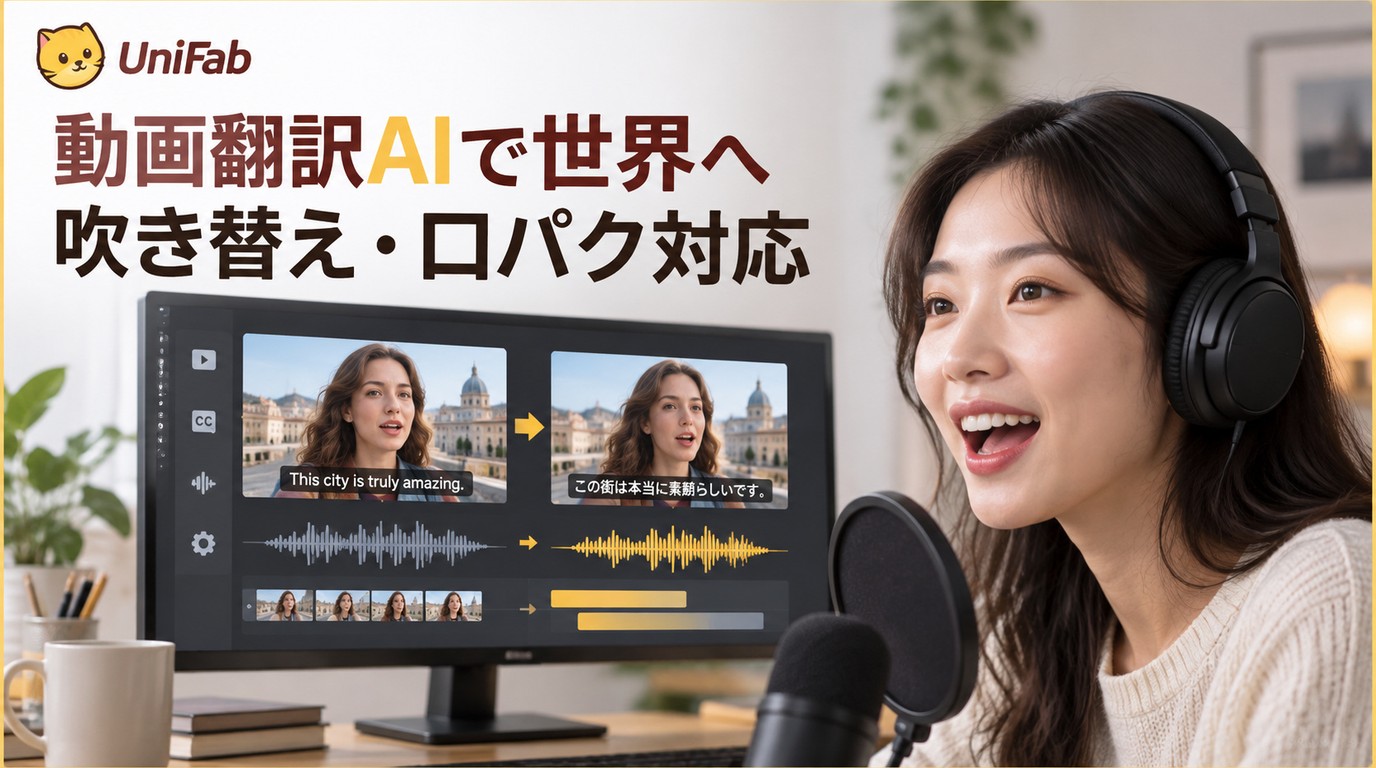
動画編集とは何をする作業か
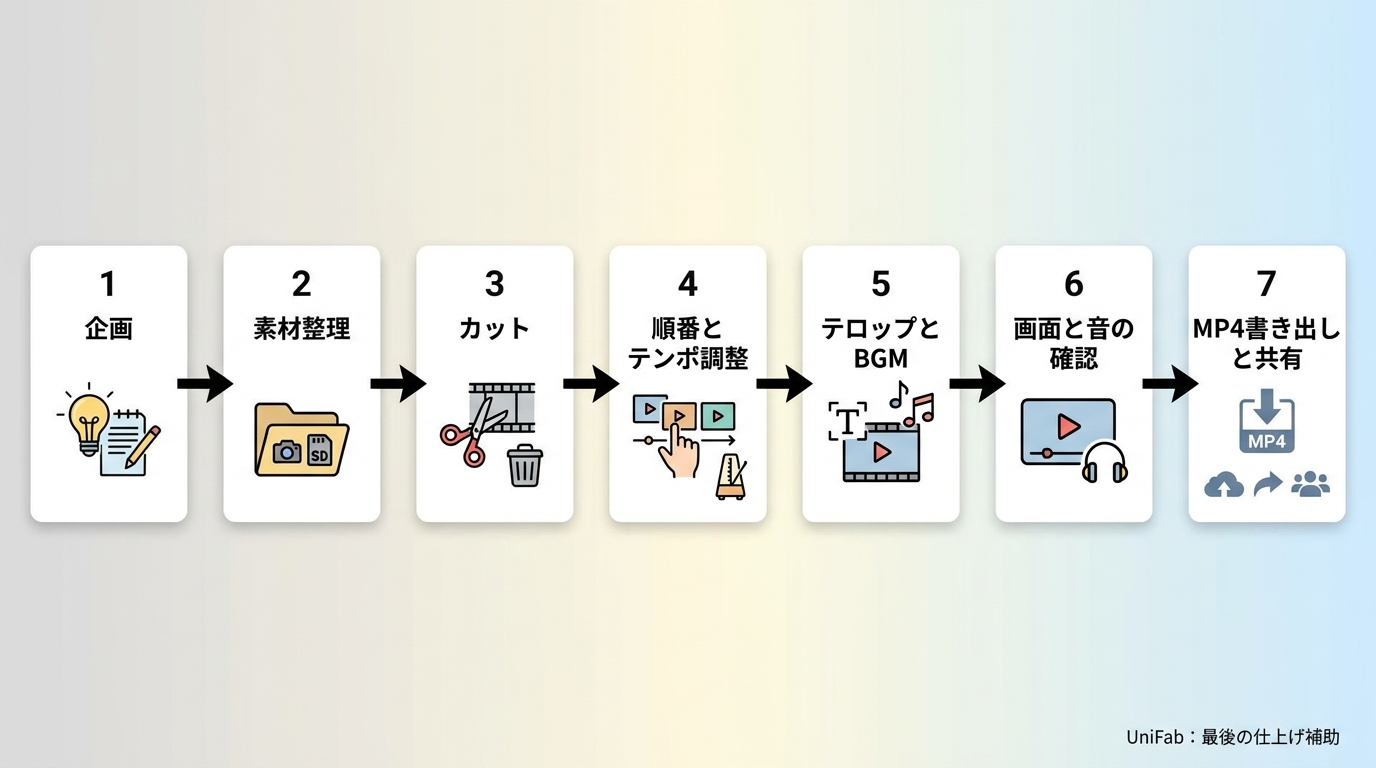
動画編集は、素材を目的に合わせて並べ直し、映像・文字・音を整えて完成ファイルにする作業です。動画編集方法を工程ごとに分けると、初めてでも次に何をすべきか判断できます。
企画と素材整理
最初に決めるのは、誰に何を伝える動画かという一点です。完成後の長さや掲載先を想定し、使う映像、画像、ナレーション、BGMをフォルダーごとにまとめます。素材名を撮影順や内容が分かる形にすると、読み込み後の探し直しを減らせます。
カットと並べ替え
カットでは、言い直し、長い無音、重複した場面を先に外します。その後で伝えたい順にクリップを並べ、冒頭だけで内容が分かる流れを作ります。装飾より先に映像の骨格を完成させることがポイントです。
テロップ・BGM・音量調整
テロップは要点や聞き取りにくい言葉に絞り、画面を文字で埋めないようにします。BGMは声を邪魔しない音量に下げ、複数のクリップで声量が急に変わらないか確認します。短い動画ほど、文字量と音の整理が見やすさを左右します。
書き出しと共有
動画書き出しは、編集途中の状態を再生用ファイルへ変換する工程です。掲載先に合う形式、画面比率、解像度を選び、書き出したファイルを最初から最後まで再生して、文字切れ、音ずれ、黒い余白がないか確認します。
スマホとパソコンの違い
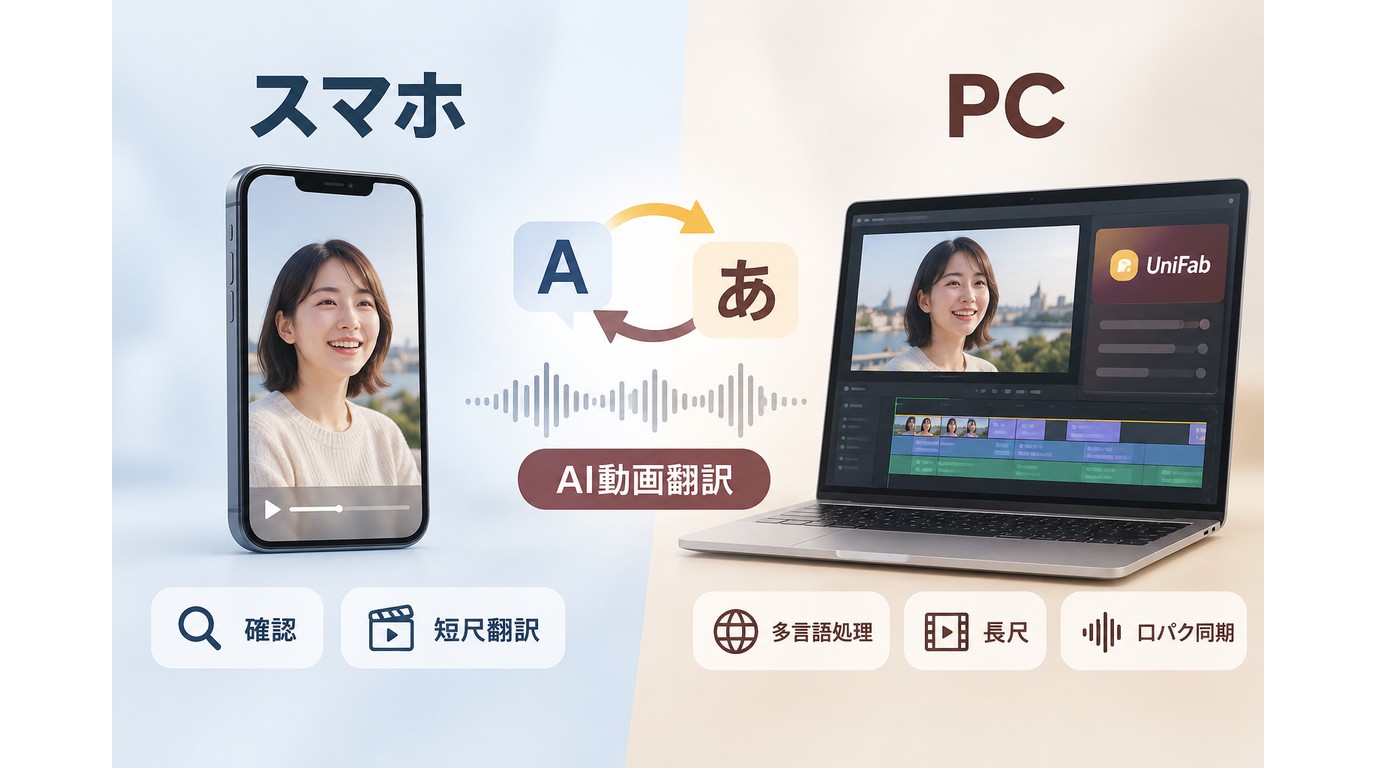
スマホ動画編集は短い投稿を素早く仕上げる作業に向き、パソコン動画編集は長い素材や複数の映像・音声を重ねる作業に向きます。完成させたい一本の複雑さから端末を選ぶと、過不足がありません。
スマホ向きの編集
撮影から投稿まで一台で済ませたいなら、動画編集アプリが扱いやすい選択です。縦型の短い動画、簡単なカット、テロップ、BGM追加なら、タッチ操作だけで流れを保てます。細かな音量調整や長いタイムラインでは画面の狭さが負担になります。
パソコン向きの編集
複数トラック、長尺素材、細かな色や音の調整には動画編集ソフトが適しています。大きな画面で素材とタイムラインを同時に確認でき、キーボード操作も使えるため、修正箇所が増えても全体を見失いにくくなります。
必要なPC性能の考え方
必要な性能は、素材の解像度、使用するエフェクト、ソフトの処理方式で決まります。まず短い素材を読み込み、プレビューの滑らかさと書き出し時間を確認してください。高解像度素材を扱う場合は、 4K動画編集に必要なPCスペック も判断材料になります。
GPUだけを強化しても、ソフトがCPU中心で動くと効果は限定的です。端末選びでは、利用予定のソフトがCPU、GPU、メモリのどこを主に使うかを先に確認すると無駄を減らせます。
動画編集ツールを選ぶ5つの基準
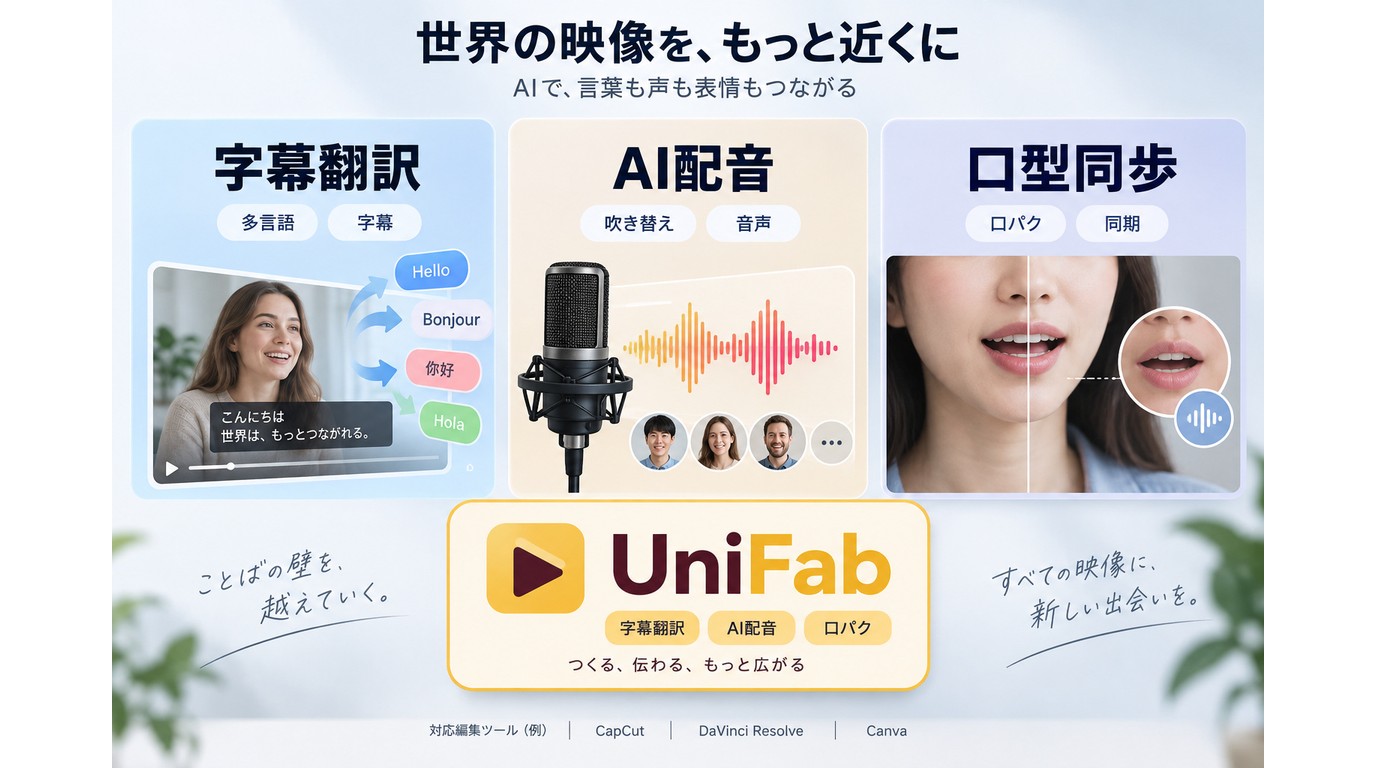
動画編集ツールは、操作性、無料版の制限、出力形式、必要なAI機能、素材の利用条件で選びます。初心者向け動画編集では、多機能さより一本を迷わず書き出せることが重要です。
操作の分かりやすさ
素材一覧、プレビュー、タイムライン、書き出しボタンの位置が見つけやすいかを確認します。初回に短い素材を読み込み、分割、削除、テロップ追加、保存まで進められる動画編集ツールなら、基本操作を覚えやすい構成です。
無料版の制限
無料動画編集で確認したいのは、透かし、出力解像度、使える素材、書き出し回数、商用利用の条件です。編集を終えてから制限に気づくと作り直しになるため、最初の短い試作を実際に書き出して判断します。
対応形式と書き出し品質
撮影素材を読み込める形式と、完成動画として出せる形式は別々に確認します。共有を優先するならMP4、後工程との受け渡しを重視するなら編集環境に合う形式を選びます。元映像より大きな解像度を指定しても、失われた細部が自動で戻るわけではありません。
用途に合うAI機能
AIは、字幕作成、音声編集、背景処理、翻訳など、時間のかかる補助作業に使うと効果を判断しやすくなります。基本のカット順をAI機能に合わせて変えるのではなく、完成後に不足している作業だけを補います。
ブラウザ型サービスには、アバター制作や多言語化を中心にした画面構成もあります。用途が字幕だけなら、生成機能の多さより修正しやすさを優先すると作業が増えません。
音声翻訳を中心にしたサービスでは、話者の区別、翻訳文の修正、書き出し後の確認方法が選定ポイントです。自動処理の結果は、そのまま公開せず内容と発音を確認します。
商用利用と素材ライセンス
編集ソフトが商用利用に対応していても、テンプレート、BGM、画像、フォントには個別の条件があります。第三者ツールやクラウドサービスを使うときは、利用規約と公開範囲を確認し、自分が利用権限を持つ素材だけを処理してください。完成動画の無断再配布は避け、適用される法令にも従います。
| 種類 | 利用端末 | 向く作業 | 無料版の主な制限 | 始めやすさ |
|---|---|---|---|---|
| スマホアプリ | スマホ | 短尺・縦型 | 透かし・素材 | 始めやすい |
| パソコン向けソフト | Windows・Mac | 長尺・多層編集 | 機能・出力 | 慣れが必要 |
| ブラウザ型ツール | ブラウザ | 軽い編集・共同作業 | 容量・回数 | 導入が軽い |
短尺を撮影直後に仕上げるならスマホ、長尺や複数トラックならパソコン、インストールせず共同作業を始めるならブラウザ型が合います。書き出し形式と画質は同じ種類でも異なるため、短い試作ファイルで確認します。
初心者向け動画編集7ステップ
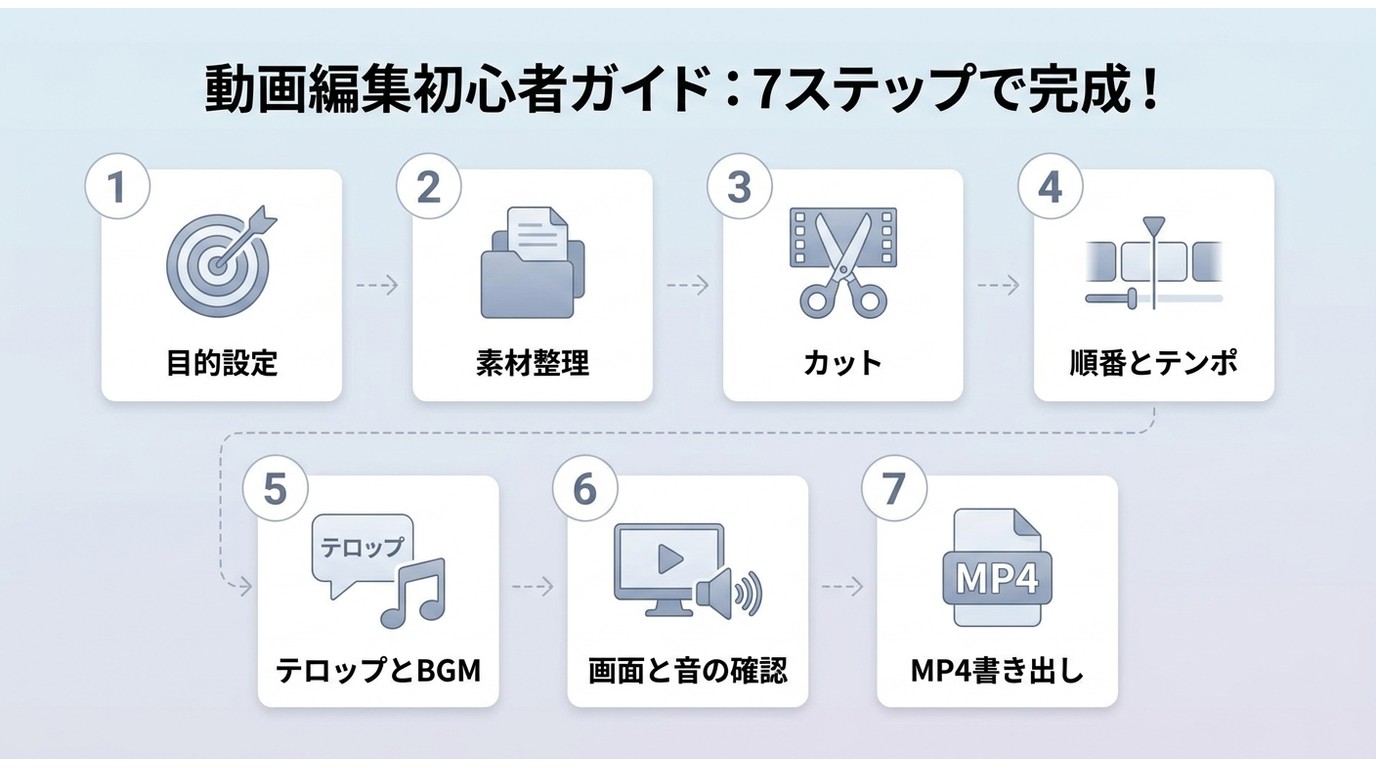
初心者向け動画編集は、目的設定からMP4書き出しまでを七つに分けると進めやすくなります。途中で機能を増やさず、まず一本を完成させましょう。
1. 目的と完成形を決める
掲載先、視聴者、伝える内容を一文で決めます。完成形が曖昧なまま編集すると素材を残しすぎるため、「短い紹介動画」「操作を見せる解説動画」のように役割を固定します。
2. 素材を整理して読み込む
映像、画像、音声、BGMを分け、使わない素材は別のフォルダーへ移します。動画編集アプリまたはソフトへ読み込んだら、縦横比や向きが混在していないかをプレビューで確認します。
3. 不要部分をカットする
言い直し、長い無音、ピントが外れた場面から削ります。細かな演出を入れる前に、最初から最後まで意味がつながる粗編集を完成させます。
4. 順番とテンポを整える
結論や見せ場を早めに置き、説明が重なる場面を短くします。再生しながら内容が止まったように感じる箇所を詰めると、派手な切り替えを増やさなくても見やすくなります。
5. テロップとBGMを加える
テロップは重要語と聞き取りにくい箇所に限定します。BGMを加えたら、声が始まる部分で音量を下げ、無音から急に大きな音へ変わらないようにつなぎます。
6. 画面と音を確認する
文字の誤り、画面外へのはみ出し、音量差、不要な黒画面を確認します。イヤホンだけでなく端末のスピーカーでも再生すると、声とBGMのバランスを判断しやすくなります。
7. MP4で書き出す
共有先の指定がなければ、まずMP4を選びます。書き出した動画は編集ソフトのプレビューではなく、通常の再生アプリで開き、映像、音声、テロップ、最後のフレームまで確認してから公開します。
MP4書き出しの基本設定
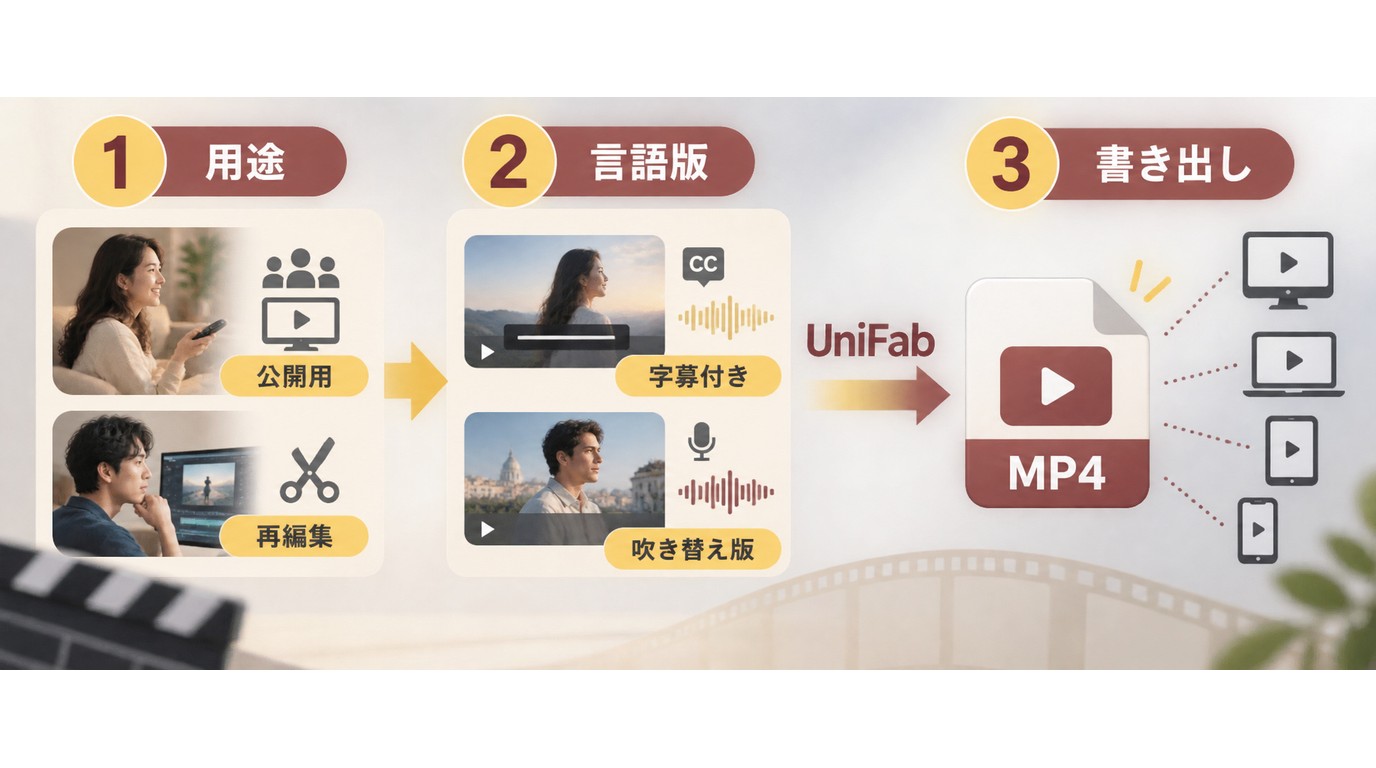
MP4編集の完成ファイルには、幅広い端末で再生しやすいMP4と、互換性を取りやすいH.264書き出しが基本です。用途が決まっている場合は、投稿先や後工程の指定を優先します。
MP4とMOVの違い
MP4は再生・共有に向き、スマホ、パソコン、Webサービスで扱いやすい形式です。MOVは編集ソフト間の受け渡しや高品質な中間ファイルで使われます。公開用はMP4、再編集用は元プロジェクトと素材を残す方法が整理しやすいでしょう。
H.264とH.265の違い
H.264は対応機器が多く、互換性とファイルサイズのバランスを取りやすい方式です。H.265は同程度の見た目で容量を抑えやすい一方、古い端末や一部の編集環境では扱いにくくなります。迷ったときはH.264から始めます。
YouTubeとSNS向け解像度
解像度は投稿先の推奨設定と、元素材の大きさに合わせます。横長動画と縦型動画では画面比率が異なるため、編集開始時に完成画面を決めてください。元素材を大きく引き伸ばすより、撮影時の解像度を保って書き出す方が輪郭の崩れを防げます。
UniFabで編集後の動画を仕上げる
基本のカットとMP4書き出しを終えた後、画質、音声、多言語版に明確な目的がある場合は、 UniFab Video Translator AI を含む専用機能で仕上げを追加できます。AI機能を先に選ぶのではなく、完成動画の不足から必要な処理を決めます。
SDR映像をHDR10へ変換する
SDR素材をHDR対応環境へ納品する必要がある場合、UniFab HDR Upconverter AIはSDRからHDR10への変換に対応します。通常のSNS投稿に常に必要な処理ではなく、HDRでの再生・納品が目的の動画に向く機能です。
解像度も整えたい場合は、 AIによる動画の高解像度化 を先に確認し、色やノイズまで調整するなら UniFabで動画画質を整える手順 へ進むと、仕上げ機能を分けて判断できます。
音声を5.1ch・7.1chへ拡張する
ステレオ音声をサラウンド環境向けに仕上げるなら、UniFab Audio Upmix AIは5.1ch・7.1chへの拡張に対応します。スマホ視聴が中心の短尺動画では優先度が低く、ホームシアターや対応する納品先を想定した作品に適しています。
字幕・音声翻訳で多言語版を作る
編集済み動画を海外向けに展開する場合、 UniFabの動画翻訳機能 は23言語に対応し、MP4・MKVで出力できます。多言語化は基本編集を終えてから行い、字幕の意味、固有名詞、音声と映像の同期を確認します。
話者の声を使う設定では、翻訳後の発音や抑揚を短い区間ごとに聞き直します。自動翻訳の文章が元の意図に合っているか、公開前に原文と見比べる工程を入れてください。
口元と翻訳音声を合わせる処理を使った後も、固有名詞の読み方と映像の切り替わりを確認します。短い試作を先に出力すると、長い動画を処理する前に設定を調整できます。
字幕中心、音声翻訳、ブラウザ型サービスの違いは、 動画を翻訳する方法 で用途別に整理しています。多言語化に使う素材を決めたら、次にクレジットと処理順を把握します。具体的な流れは FabCloudの利用手順 で確認できます。
多言語版は、編集済みのマスター動画を確定してから作成すると修正範囲を整理しやすくなります。
固有名詞と字幕の区切りを先にそろえると、翻訳後の確認が進めやすくなります。
音声は自然さだけでなく、原文の意味と表示タイミングが一致しているかを確認します。
公開前には、字幕、音量、映像とのずれを完成ファイルで最初から最後まで再生確認します。
多言語版を公開するときも、元動画、音声、画像、翻訳後の素材を利用する権限が必要です。利用規約と適用される法令に従い、許可のない素材を共有しないでください。条件を満たす短い動画で、 Video Translator AIの機能 を確認し、 Windows版を入手 してから本編へ進むと設定の手戻りを減らせます。
動画編集のよくある質問
動画編集を始めるときに迷いやすい、端末間の引き継ぎ、商用利用、独学、保存ファイルの違いを整理します。
スマホで始めた編集をパソコンへ引き継げますか?
同じサービスがクラウド同期や共通プロジェクト形式に対応していれば引き継げます。完成動画だけを書き出して渡すと、カット位置、テロップ、エフェクトなどの編集情報は移りません。素材とプロジェクトの両方を保存してください。
無料ツールで作った動画は商用利用できますか?
商用利用の可否は、編集ツール本体に加えて、テンプレート、BGM、画像、フォントごとのライセンスで決まります。無料で入手できることと、広告や販売目的で使えることは同じではありません。
動画編集は独学で身につけられますか?
独学でも基本操作は身につけられます。教材を見続けるより、短い一本を素材整理、カット、テロップ、BGM、書き出しまで完成させ、次の一本で一つだけ改善する練習が定着につながります。
編集途中のプロジェクトと書き出した動画は何が違いますか?
プロジェクトファイルには、素材の参照先、カット位置、テロップ、エフェクトなどの編集情報が保存されます。書き出した動画は再生・共有用の完成ファイルで、元の編集情報をそのまま戻すことはできません。
まとめ
動画編集は、目的を決め、素材を整理し、カット、順序、文字、音を整え、MP4へ書き出すまでが一つの作業です。スマホ、パソコン、ブラウザ型は優劣ではなく、動画の長さと編集の複雑さで選びます。
最初の目標は、多くの機能を使うことではなく、短い一本を完成させることです。公開先から逆算して書き出し設定を決め、画質、サラウンド音声、多言語化が必要になった段階でUniFabの仕上げ機能を加えると、基本の編集順を崩さず進められます。