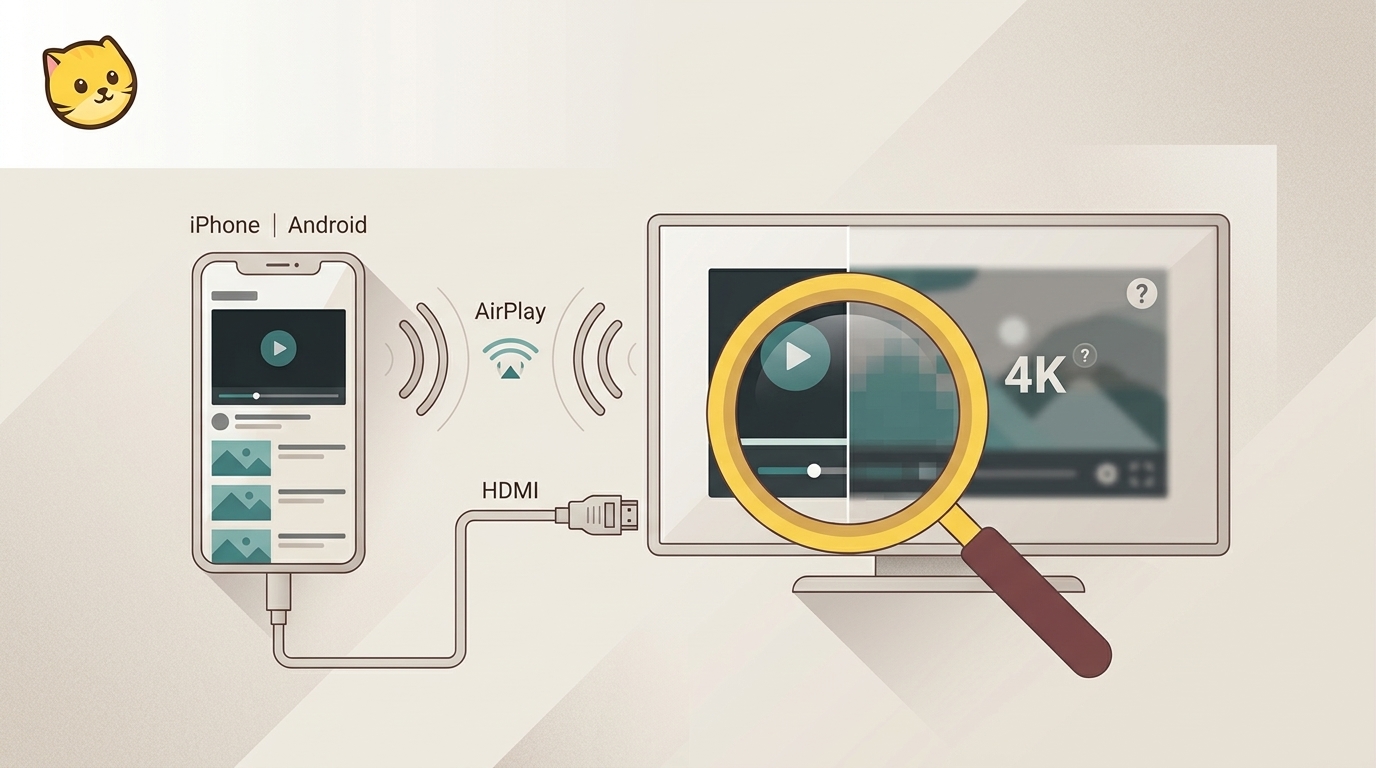
ミラーリングの画質が悪いときは、接続方式、端末と周辺機器の上限、Wi-Fi、元動画の4点を順に確認します。無線の不調を解像度設定だけで直そうとせず、まず接続経路を切り分けるのが近道です。
ミラーリングとは?
ミラーリングとは、スマートフォンやパソコンの画面をテレビやモニターへほぼ同じ状態で映す機能です。表示先が大きくなるほど、元動画の粗さ、通信時の圧縮、接続機器の上限が見えやすくなります。
ミラーリング画質を判断するときは、「転送中に落ちた画質」と「元から低い画質」を分けることが重要です。後者の見分け方は、 AI動画の画質補正ガイド にある解像度・ノイズ・動きの確認軸も参考になります。
スマホをテレビに映す接続方法
iPhoneやAndroidでミラーリングの画質を上げるには、安定性を優先するならHDMI有線、手軽さを優先するならAirPlayやキャストを選びます。どちらも端末、アダプタ、受信機、テレビの対応範囲を超える画質にはなりません。
有線接続の基本
有線接続はWi-Fiの混雑を受けにくく、動きの多い映像やゲームで遅延を抑えたい場面に向きます。ただし、ケーブルを挿すだけで高画質になるわけではなく、スマートフォンの端子と映像出力への対応を確認する必要があります。
- Lightning搭載iPhone:機種とLightning - Digital AVアダプタの出力仕様を確認します。
- USB-C搭載iPhone:DisplayPortまたはHDMI 2.0に対応するアダプタを選びます。
- Android:USB-C端子がDisplayPort Alternate Modeに対応しているかを確認します。
iPhoneをHDMIでつないでも画質が悪い場合は、テレビだけでなくアダプタとケーブルの対応解像度も見直してください。映像が不安定なら、認証済みの映像出力アダプタと対応規格のHDMIケーブルを組み合わせるのが基本です。
無線接続の基本
AirPlayやChromecastの画質は、同じWi-Fiに接続できているか、通信が混雑していないか、受信機がどの解像度まで扱えるかで変わります。静止画はきれいでも動画がカクつくなら、画質設定より先にネットワークを確認します。
{{YELLOW_INFO_1}}
iPhone(AirPlay)では、iPhoneとApple TVまたはAirPlay対応テレビを同じWi-Fiへ接続し、コントロールセンターの「画面ミラーリング」から表示先を選びます。
- iPhoneと受信機を同じWi-Fiへ接続します。
- コントロールセンターで「画面ミラーリング」を開きます。
- Apple TVまたは対応テレビを選択します。
{{YELLOW_INFO_2}}
Android(キャスト)では、Google Home、端末のキャスト機能、対応アプリ内のキャストボタンなどを使います。画面全体を複製する方式と、アプリから動画だけを送る方式では、端末負荷や操作中の安定性が異なります。
- Android端末と受信機を同じWi-Fiへ接続します。
- クイック設定の「キャスト」または対応アプリのキャストボタンを開きます。
- テレビやChromecastを選び、表示内容を確認します。
| 接続方式 | 安定性 | 遅延 | 解像度の決まり方 | 向いている用途 |
|---|---|---|---|---|
| AirPlay | Wi-Fi依存 | 生じやすい | 端末・受信機・通信 | 写真・動画視聴 |
| HDMI有線 | 安定しやすい | 小さめ | 端子・アダプタ・ケーブル | ゲーム・長時間表示 |
| Chromecast/キャスト | 機器・ネットワーク依存 | 方式により差 | アプリ・受信機・通信 | 対応アプリの動画 |
選び方の要点は、画質だけなら有線、操作の手軽さなら無線、対応アプリの動画再生ならキャストを先に検討することです。
パソコンへのミラーリング
スマートフォンからパソコンへ映す場合、パソコンは「受信側」です。WindowsはMiracastや受信ソフト、MacはAirPlayレシーバーやUSB接続を使い、PCからテレビへ出力する操作とは分けて考えます。
Windowsの接続
AndroidからWindowsへは、双方がMiracast受信・送信に対応していれば「このPCへのプロジェクション」と端末のキャスト機能を使えます。iPhoneからWindowsへは標準機能だけでAirPlayを受信できないため、対応する受信ソフトが必要です。
{{YELLOW_INFO_3}}
- Windowsの「このPCへのプロジェクション」で受信機能の対応状況を確認します。
- Androidでは「キャスト」からPC名を選び、iPhoneではAirPlay受信に対応するソフトを起動します。
- 接続後、パソコン側の表示サイズと録画設定を必要に応じて調整します。
一般的なノートPCのHDMI端子は出力用であり、スマートフォンの映像を直接受ける入力端子ではありません。有線で受信するなら、対応するUSB接続ソフトまたはキャプチャ機器が必要です。
Macの接続
iPhoneからMacへは、対応するMacでAirPlayレシーバーを有効にするか、USBケーブルで接続してQuickTime Playerの入力にiPhoneを選びます。AndroidはMacに共通の標準受信機能がないため、対応ソフトやキャプチャ機器を使います。
{{YELLOW_INFO_4}}
- 無線では、Macのシステム設定でAirPlayレシーバーを有効にします。
- iPhoneの「画面ミラーリング」からMacを選びます。
- 有線では、iPhoneをUSB接続し、QuickTime Playerの「新規ムービー収録」でiPhoneを入力に指定します。
Macへの無線表示は操作確認や短い共有に便利です。録画も行うなら、映像が途切れにくいUSB接続から試すほうが判断しやすくなります。
画質が落ちる原因と確認順
ミラーリングで画質が落ちる原因は、Wi-Fi、解像度・FPS・ビットレート、接続機器の上限の順に切り分けます。Androidのミラーリング画質が悪い場合も、iPhoneのAirPlayで画質が悪い場合も、最初の確認順は共通です。
Wi-Fiの混雑と遅延
AirPlayの画質低下と遅延が同時に起きるなら、通信環境を優先して確認します。解像度を上げる前に接続を安定させるほうが、カクつきとぼやけをまとめて改善しやすくなります。
- 送信端末と受信機が同じWi-Fiへ接続されているか確認します。
- 利用できる場合は、混雑の少ない5GHz帯へ切り替えます。
- 端末とルーターの距離を縮め、障害物を減らします。
- 同時に大容量通信を行う機器を一時的に止めます。
- 改善しなければ、端末、受信機、ルーターを順に再起動します。
{{PURPLE_INFO_LIST_1}}
解像度・FPS・ビットレート
解像度は細部、FPSは動きの滑らかさ、ビットレートは1秒あたりに使う映像情報量に関係します。高く設定するほど通信量と端末負荷が増えるため、3項目を同時に最大へ上げると遅延が悪化することがあります。
静止画は鮮明なのに動く場面だけ荒れるなら、FPSとビットレートを先に確認します。映像全体が常にぼやけるなら、出力解像度と受信機の上限を確認してください。
{{PURPLE_INFO_LIST_2}}
端末・ケーブル・テレビの上限
接続経路のどこか1つが低い解像度やリフレッシュレートまでしか扱えないと、表示全体がその上限に合わせられます。4Kテレビでも、スマートフォン、アダプタ、ケーブル、受信機のいずれかが非対応なら4K表示にはなりません。
Lightning搭載機の出力を一律に1600×900とみなすことはできません。機種とアダプタの仕様を確認し、USB-C搭載機ではDisplayPortまたはHDMI 2.0対応アダプタとケーブルを組み合わせます。
{{PURPLE_INFO_LIST_3}}
接続機器で決まる解像度の上限
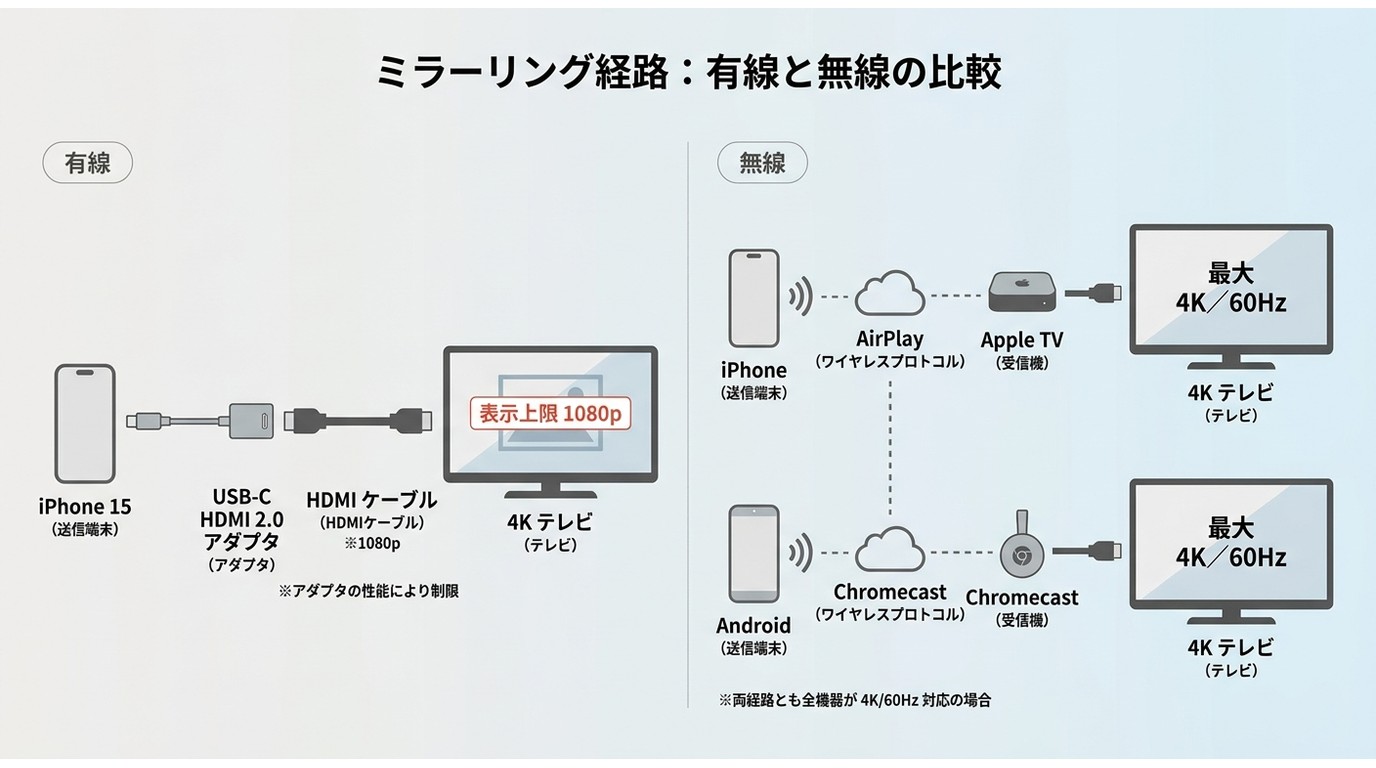
ミラーリング解像度の上限は、iPhoneやAndroid、変換アダプタ、HDMIケーブル、受信機、テレビのうち、最も低い仕様で決まります。テレビが4Kでも、送信側から4K信号が届かなければ表示は4Kになりません。
- 送信端末:映像出力の可否と最大解像度を決めます。
- アダプタとケーブル:対応する映像規格とリフレッシュレートを制限します。
- 受信機: AirPlay、Chromecast、Miracastなど方式ごとの上限があります。
- テレビやプロジェクター:入力端子ごとに対応解像度が異なることがあります。
大画面で粗く見えるときは、テレビの画質補正を先に強くするより、送信端末から順番に上限を確認するほうが原因を特定しやすいと考えられます。
iPhoneの端子別4K/60Hz対応
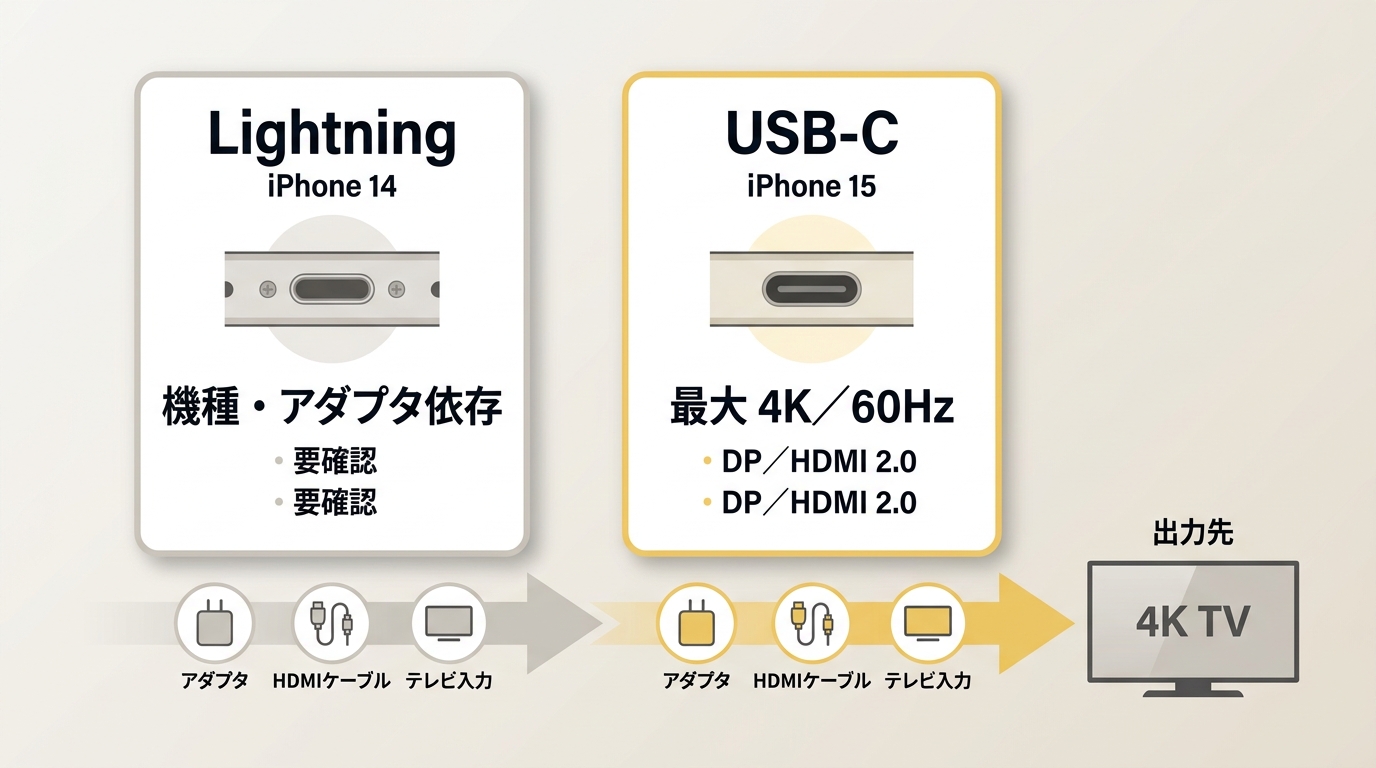
iPhone 15以降のUSB-C搭載機は、対応するDisplayPortまたはHDMI 2.0アダプタ、ケーブル、テレビをそろえることで最大4K/60Hzの映像出力に対応します。Lightning搭載機は、機種とアダプタごとの上限を確認する必要があります。
| 端子 | 対象 | 出力の考え方 | 必要な条件 |
|---|---|---|---|
| Lightning | 主にiPhone 14以前 | 機種・アダプタ依存 | 対応AVアダプタとケーブル |
| USB-C | iPhone 15以降 | 最大4K/60Hz | DisplayPortまたはHDMI 2.0対応 |
4K/60HzはiPhoneだけの条件ではありません。アダプタ、HDMIケーブル、テレビ側の入力端子まで対応して初めて成立します。AndroidもUSB-C端子の形だけでは判断できず、映像出力への対応確認が必要です。
用途別の画質設定
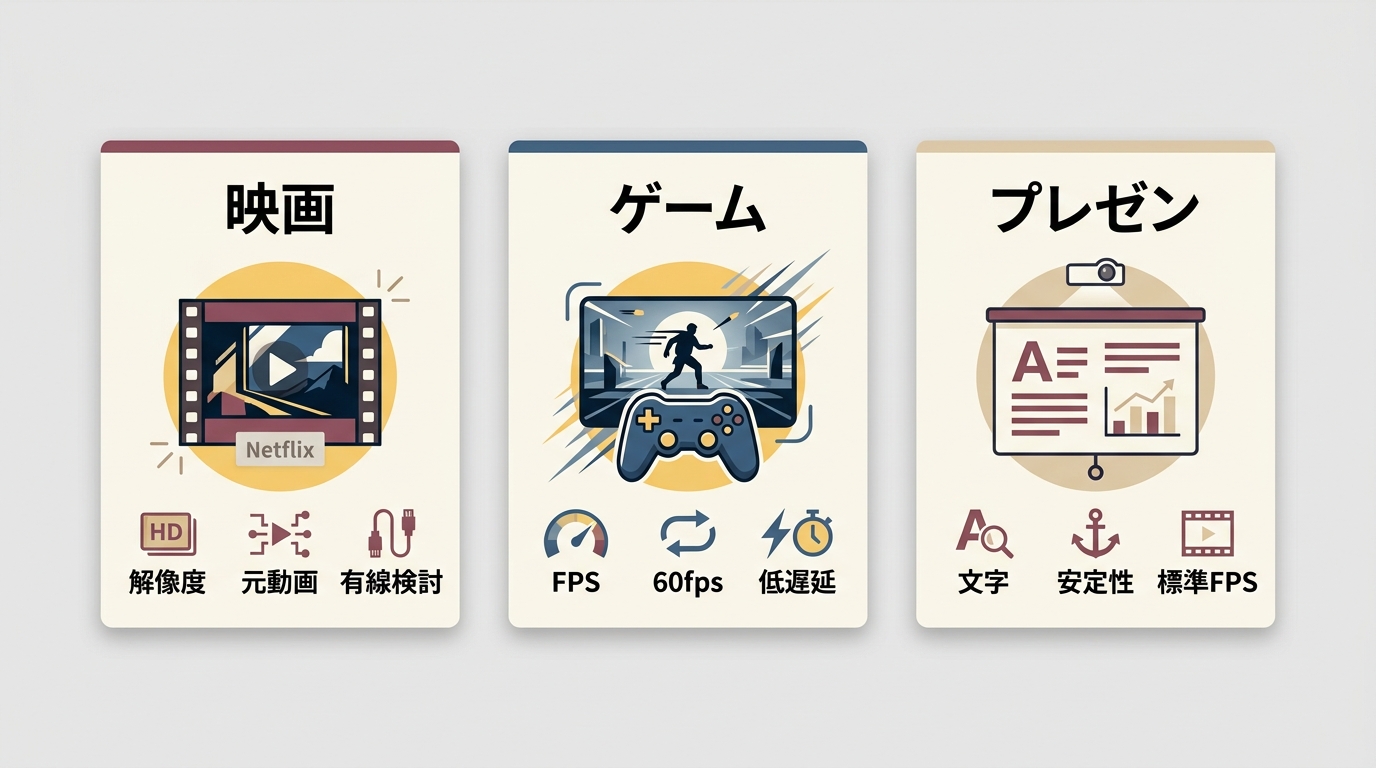
用途別の設定は、映画では解像度、ゲームではFPSと遅延、プレゼンでは文字の読みやすさを優先します。AirPlayの画質設定やiPhoneのミラーリング解像度を変更できる範囲は、OS、アプリ、受信機によって異なります。
| 用途 | 解像度 | FPS | ビットレート・接続 |
|---|---|---|---|
| 映画 | 元動画に合わせる | 素材に合わせる | 画質優先、有線も検討 |
| ゲーム | 安定範囲 | 60fps対応時は優先 | 遅延の少ない有線 |
| プレゼン | 文字の判読性優先 | 標準で十分 | 安定性優先 |
画質を上げるために解像度だけを最大化すると、帯域不足で動きが崩れることがあります。見た目を整えるには、解像度、滑らかさ、遅延のうち、その用途で最も困る項目から優先するのが実用的です。
黒帯と全画面表示の違い
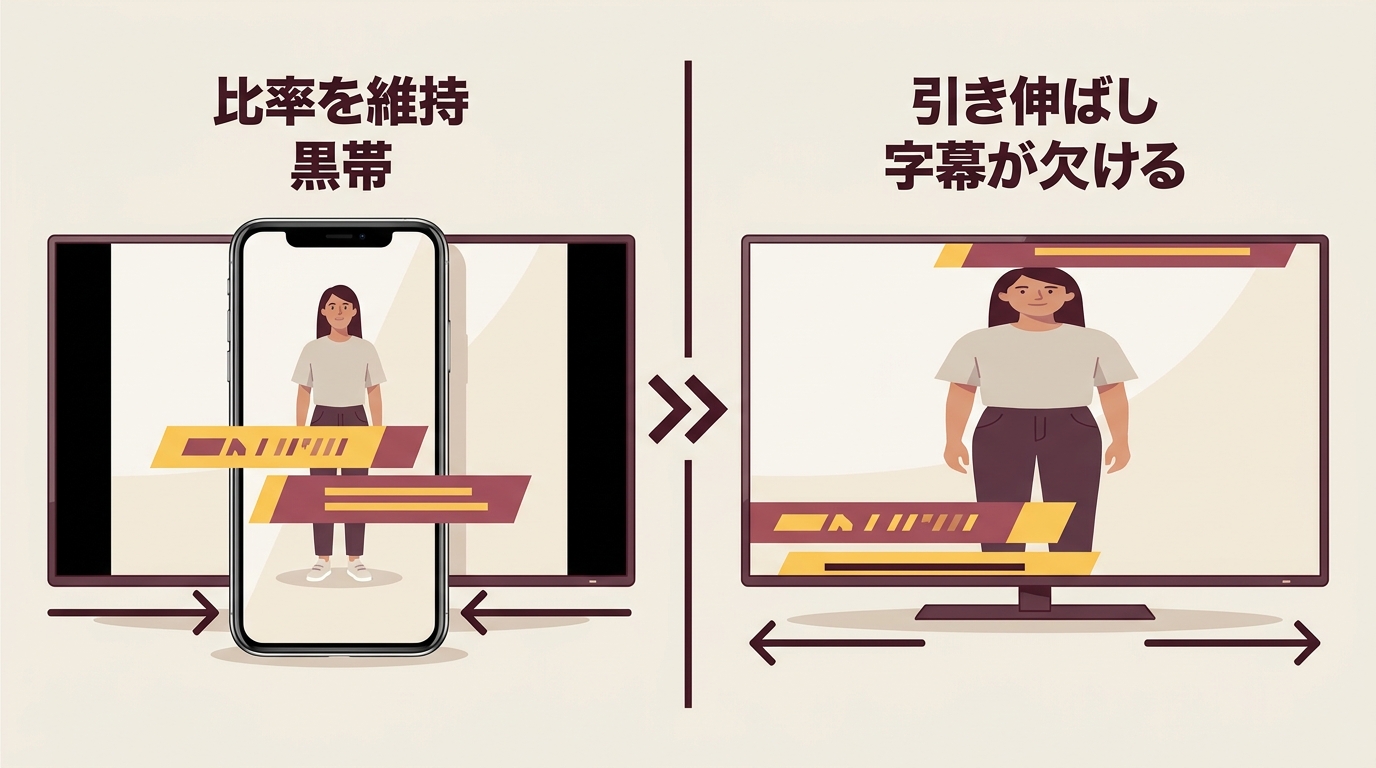
左右や上下の黒帯は、スマートフォンの画面とテレビのアスペクト比が異なるために生じる表示上の余白であり、画質低下そのものではありません。全画面へ引き伸ばしても、映像の解像度や細部は増えません。
- 元動画が縦長、16:9、映画向けの横長など、どの比率かを確認します。
- スマートフォンの自動回転と動画の全画面表示を確認します。
- テレビの表示モードを「画面に合わせる」「オリジナル」など比率を保つ設定にします。
- ズームや引き伸ばしで人物や字幕が欠ける場合は、黒帯を残す設定へ戻します。
黒帯を消すことと、ミラーリングの画質を上げることは別の調整です。画面いっぱいに映すより、縦横比を崩さず字幕や人物を欠けさせない表示を優先するほうが自然に見えます。
HDCPと配信アプリの制限
画面が黒くなる、音声だけ出る、再生開始時に映像が止まる場合は、HDCPによる著作権保護や配信アプリ側の外部出力制限が原因になり得ます。これは通常の画質設定では解決できない種類の制限です。
- 認証済みのアダプタとHDCP対応の表示機器を使います。
- 配信アプリが画面ミラーリングや外部出力に対応しているか確認します。
- 別のHDMI入力や対応ケーブルへ替え、接続エラーかアプリ制限かを切り分けます。
保護機能を回避する手順は使わず、配信サービスの利用規約と適用される法律に従って視聴してください。
ミラーリング映像の録画とMP4保存
ミラーリングは画面を別の機器へ表示する機能で、録画やMP4保存とは別です。保存するには、MacのQuickTime Player、対応する画面録画機能、またはキャプチャ機器で入力を収録し、出力形式をMP4に設定します。
保存画質は、ミラーリング時の解像度、録画側のFPSとビットレート、再圧縮の回数で変わります。元動画を送るだけなら、画面録画よりクラウドストレージやファイル転送を使うほうが画質を保ちやすい場合があります。
録画前に短い区間で音声同期と文字の読みやすさを確認し、元のFPSに合わせて保存設定を決めると、動きの不自然さを避けやすくなります。
ミラーリング前に動画を高画質化する方法
元動画そのものが低解像度、ノイズが多い、細部がぼやけている場合は、接続設定を変えても改善幅は限られます。ミラーリング前に動画を補正し、補正後のファイルをテレビへ映す方法が適しています。
UniFab動画高画質化AIの特徴
UniFab動画高画質化AI は、対応する入力動画をローカルまたはFabCloudで処理し、最大16Kまで出力できるPC向けツールです。元動画の状態に合わせて補正方法を選べます。
補正方式を決める前に、一般的な AIアップスケーラー の仕組みと適用範囲を整理すると、接続設定で直る問題との混同を避けやすくなります。
UniFab 動画高画質化 AI:30日間無料体験可能
4K・8K・16Kまでミラーリング動画解像度を上げる
ぼやけた部分を素早く修復してディテールを再現
あらゆる種類の動画に対応し、高解像度化結果を提供
他社より5倍速いスピードで動画の高画質化を実現
UniFab 動画高画質化 AI
UniFab 動画高画質化 AI:30日間無料体験可能
4K・8K・16Kまでミラーリング動画解像度を上げる
ぼやけた部分を素早く修復してディテールを再現
あらゆる種類の動画に対応し、高解像度化結果を提供
他社より5倍速いスピードで動画の高画質化を実現
UniFab 動画高画質化 AI for Mac
- 素材別モデル: Kairo、Equinox、Vellum、Titanusから、実写、アニメ、ノイズ、細部など素材の課題に合うモデルを選べます。
- 処理場所:パソコンでのローカル処理とFabCloudに対応し、作業環境に合わせて選択できます。
- 処理速度:メーカー公表値では最大300%の高速化を掲げています。顔や輪郭の補正を検討する場合は、 AIリマスターの使い分け も判断材料になります。
こんな人に向いています:元動画の解像度やノイズが原因で、大画面にすると粗さが目立つ人です。向いていない人:Wi-Fiの混雑、非対応アダプタ、HDCP制限だけが原因の人です。ツールは接続経路の上限や配信アプリの制限を変更するものではありません。
自分が権利を持つ動画を、プラットフォームの利用規約と適用法の範囲で個人利用向けに処理・保存することが前提です。
UniFabで処理する流れ
出力解像度は高ければよいのではなく、元動画と表示先に合わせて決めます。テレビが4Kなら、まず4K出力で細部と処理時間のバランスを確認し、必要な場合にだけ上位解像度を検討してください。
- ソフトを起動する: UniFabをインストールし、「動画AI」から「高画質化」を選びます。
- 動画を追加する:中央の追加ボタンを押すか、処理したい動画をドラッグ&ドロップします。
- モデルと出力を決める:素材に合うAIモデルを選び、解像度、形式、コーデックを設定します。
- 処理を開始する:保存先とローカル/FabCloudの処理方法を確認し、「開始」を押します。
処理後は、細部、顔の自然さ、字幕の読みやすさ、動きの滑らかさを短い区間で確認してからミラーリングします。対応環境や利用条件は、 UniFab動画高画質化AIの製品情報 で確認できます。
UniFab 動画高画質化 AI:30日間無料体験可能
4K・8K・16Kまでミラーリング動画解像度を上げる
ぼやけた部分を素早く修復してディテールを再現
あらゆる種類の動画に対応し、高解像度化結果を提供
他社より5倍速いスピードで動画の高画質化を実現
UniFab 動画高画質化 AI
UniFab 動画高画質化 AI:30日間無料体験可能
4K・8K・16Kまでミラーリング動画解像度を上げる
ぼやけた部分を素早く修復してディテールを再現
あらゆる種類の動画に対応し、高解像度化結果を提供
他社より5倍速いスピードで動画の高画質化を実現
UniFab 動画高画質化 AI for Mac
よくある質問
AirPlayとHDMIでは、画質や遅延にどのような違いがありますか?
AirPlayはケーブル不要で使いやすい一方、Wi-Fiの混雑によって画質や遅延が変わります。HDMI有線は通信の影響を受けにくいため、ゲームや動きの多い映像では先に試したい接続です。
ミラーリングした映像を録画してMP4で保存できますか?
対応する録画機能やキャプチャ機器を使えばMP4で保存できます。解像度、FPS、ビットレートを元映像に合わせ、必要に応じて MP4動画の高画質化 を検討してください。録画は権利を持つ素材に限ります。
4Kテレビなのにミラーリングが4Kにならないのはなぜですか?
送信端末、アダプタ、ケーブル、受信機、テレビのうち、最も低い出力上限に合わせられるためです。iPhone 15以降でも、HDMI 2.0など周辺機器側の条件がそろわなければ最大4K/60Hzにはなりません。
動きの激しい映像だけ画質が荒れるときは、何を確認すべきですか?
FPS、ビットレート、Wi-Fiの混雑、端末負荷の順に確認します。静止画が鮮明なら解像度不足よりも転送量や処理負荷の影響が考えられるため、設定を1段階下げるかHDMI有線へ切り替えます。
まとめ
ミラーリング画質を改善する順番は、接続方式、機器ごとの上限、Wi-Fi、元動画です。黒帯はアスペクト比、黒画面や音声のみの状態はHDCPやアプリ制限として分けると、不要な設定変更を減らせます。
元動画の粗さが原因なら事前補正を検討し、接続の不安定さが原因なら有線化やWi-Fiの見直しを優先してください。補正ソフトを比較する際は、 AI動画高画質化ソフトの用途別比較 から、素材と出力先に合う機能を絞り込めます。