フレーム補間とは、動画のコマとコマの間に新しい画像を作り、動きを滑らかにする処理です。fpsの数値を変えて同じコマを複製する処理とは異なります。滑らかな動画として保存するなら補間して書き出すソフト、視聴中だけ動きを変えたいなら再生環境を選びます。
私なら、投稿用には保存できるPCソフトを選び、視聴だけなら再生側の設定から見直します。
動画のフレーム補間とは
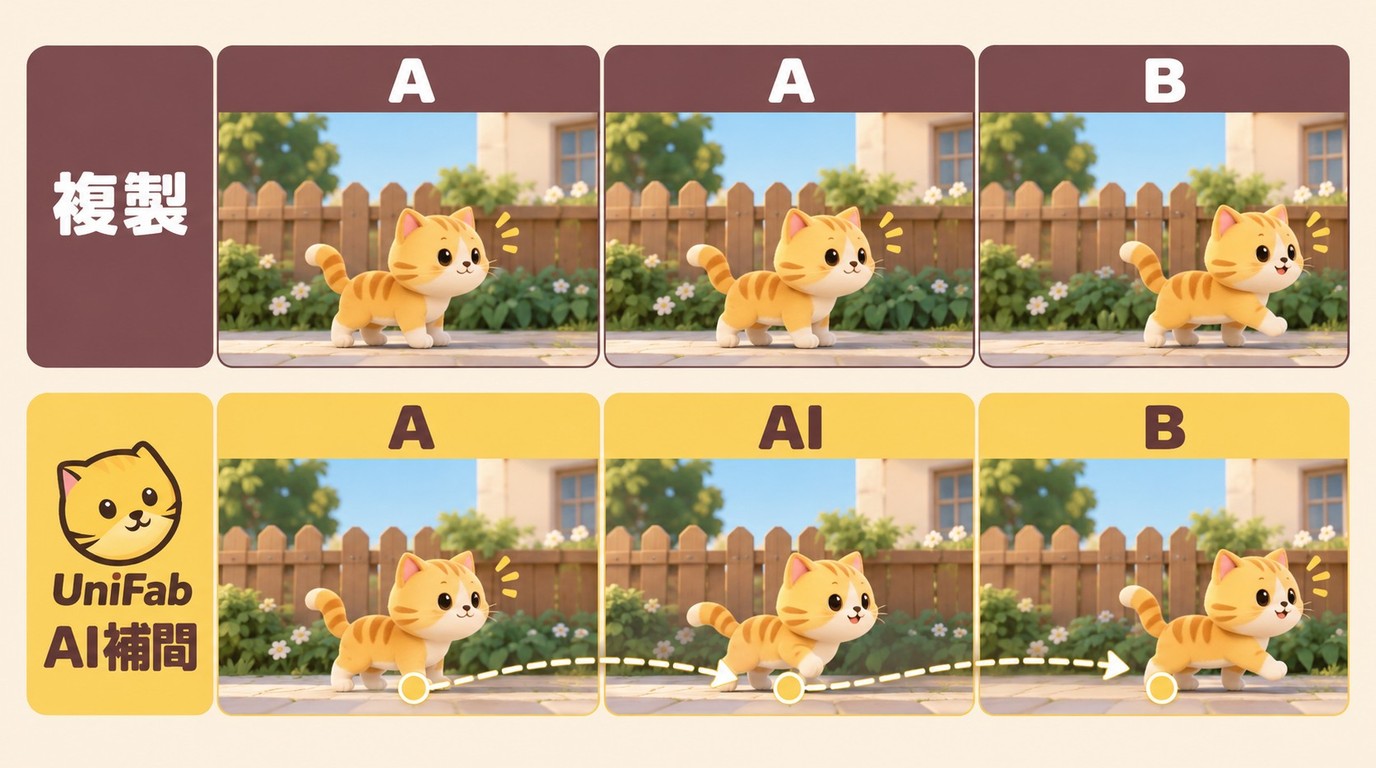
AIフレーム補間は、前後の画像から被写体の動きを推定し、間に入る画像を生成する技術です。「フレーム補完」「フレームレート補完」と呼ばれることもあります。元の動きの間隔を埋めることで、移動する被写体を追いやすくします。
フレームレート は1秒間に表示する画像の枚数で、単位はfpsです。30fpsの動画を60fpsの設定で書き出しても、同じ画像を繰り返すだけでは動きの段階は増えません。新しい中間画像を生成するかどうかが違いです。
動きの滑らかさと解像感は別の要素です。動画を高画質にして文字や細部も読みやすくしたいときは、補間後の動きに加えて元の解像度やノイズも見ます。モーションブラーは動きにぼけを加える効果で、中間画像を生成する処理とは異なります。
撮影時の高fps設定は実際の動きを細かく記録しますが、後からの補間は動きを推定します。被写体の重なりや急な場面転換では推定が外れ、輪郭のゆがみや二重像が生じるため、動きの大きい箇所を確認して仕上げます。
24/30fpsから60/120fpsへの目安
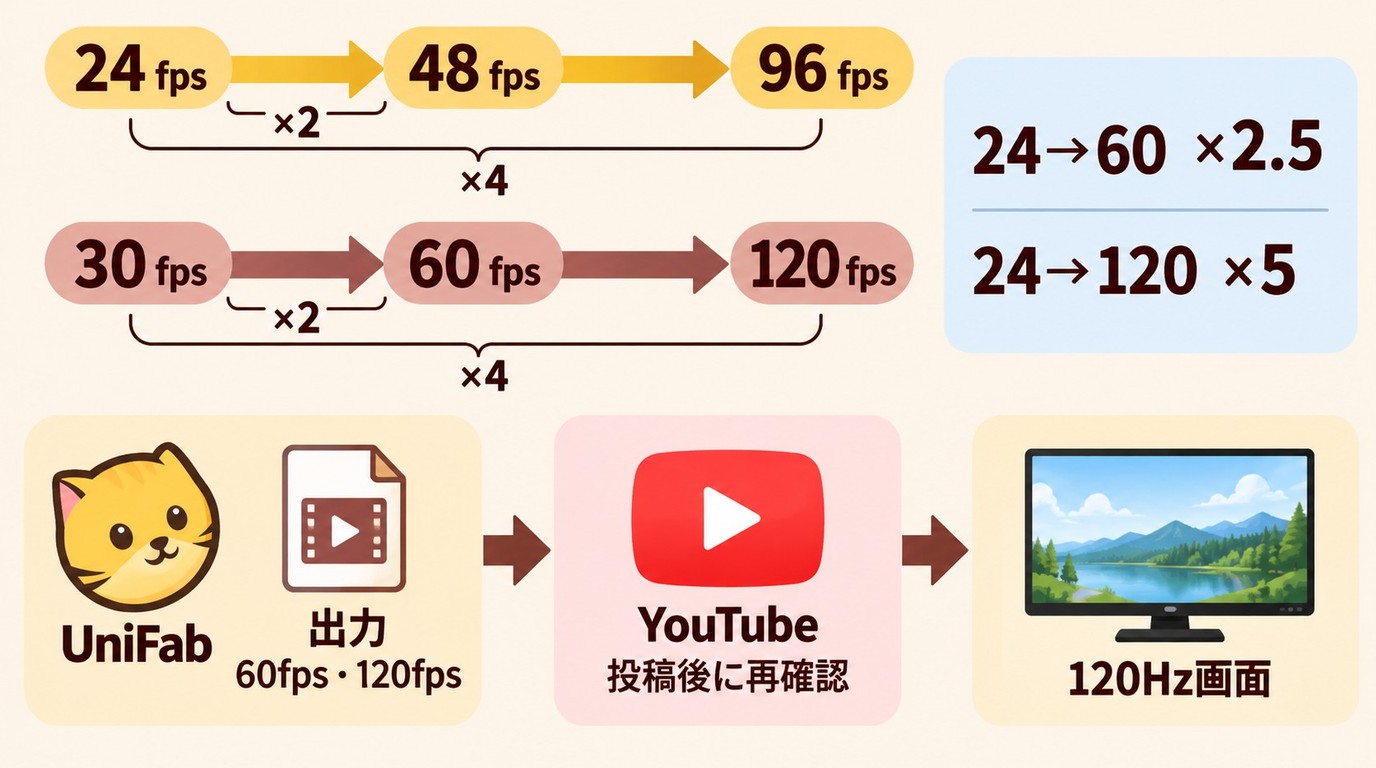
30fpsの素材なら、2倍で60fps、4倍で120fpsになります。24fpsなら2倍で48fps、4倍で96fpsです。24fpsから60fpsは2.5倍、120fpsは5倍なので、「2倍なら60fps」と一律には扱えません。
- 通常速度で見せたい動画: 30fpsから60fpsを目安にし、移動する人物やカメラの横移動で変化を確認します。
- スローモーション: 60fpsの素材を30fpsで再生すると長さは2倍、120fpsなら4倍です。補間で生成した画像の自然さも合わせて判断します。
- アニメ:コマ数の少なさを表現に使う場面では、補間で意図した間が変わります。滑らかさを上げることが作品に合うか、短い場面で見比べます。
120fpsのファイルを作るだけでは、表示環境まで120fpsになるわけではありません。画面のリフレッシュレートと再生アプリも関係します。SNS投稿では投稿後に再変換されるため、書き出しファイルと投稿後の動きを見比べることがポイントです。
AIフレーム補間ソフトの選び方
保存する動画の動きを変えるなら、補間と書き出しに対応するソフトを選びます。補間を中心に行うか、カットや字幕を含む編集とまとめて行うかで、操作しやすい製品は変わります。
UniFabフレーム補間AI
UniFabフレーム補間AI は、WindowsとMacで動画の中間フレームを生成し、60fps・120fpsの動画に出力するソフトです。手元の動画を滑らかにして保存したいときに向いています。
- AIで中間フレームを生成し、通常再生やスロー再生用の動画を作成。
- 高速モデルを搭載し、50シリーズGPUに対応。メーカー公表では処理速度が200%向上。
- 全機能を30日間、各機能3回まで透かしなしで無料体験。
手元の動画で動きと書き出し結果を確認するには、無料体験から始められます。
UniFab フレーム補間 AI:30日間無料体験可能
どうなビデオでも60fps/120fpsまでフレーム補間
AIによって動画を2倍および4倍にスロー再生
他製品より速い処理速度で動画を滑らかにする
30日間無料体験可能で、誰でも簡単に使い始める
UniFab フレーム補間 AI
UniFab フレーム補間 AI:30日間無料体験可能
どうなビデオでも60fps/120fpsまでフレーム補間
AIによって動画を2倍および4倍にスロー再生
他製品より速い処理速度で動画を滑らかにする
30日間無料体験可能で、誰でも簡単に使い始める
UniFab フレーム補間 AI for Mac
補間に加えて画質調整も行いたいときは、複数の処理をまとめて使う UniFabオールインワン という構成もあります。
Topaz Video
Topaz Video は、動画の画質調整とフレーム補間を組み合わせたい場合の候補です。WindowsとMacに対応し、英語UIでの設定に慣れている場合に検討しやすい製品です。
画質処理も併用するなら、補間だけの結果と見比べると、どの処理で見た目が変わったかを切り分けやすくなります。
Winxvideo AI
Winxvideo AI は、Windowsで動画のフレーム補完や画質調整を行うソフトです。補間倍率を選びながら、手元の映像の動きを調整したい場合に向いています。
「Skip Scene Changes」は場面の切り替わりを検出して補間を抑える機能です。カットの多い動画では切り替わり付近を見て設定を選びます。
Filmora
Filmoraは、カットや字幕などの編集と一緒に動画をなめらかにしたい場合に向いています。WindowsとMacで使え、速度変更時の画像の作り方を選べます。
フレーム補間の仕組みは、処理方式によって異なります。フレームサンプリングは既存画像を使い、フレームブレンドは前後の画像を混ぜます。オプティカルフローは画像の動きを推定して中間画像を作る方式です。これらを同じAI処理として扱わず、動く輪郭を見て選びます。
用途別に選ぶオンライン・スマホ・PC
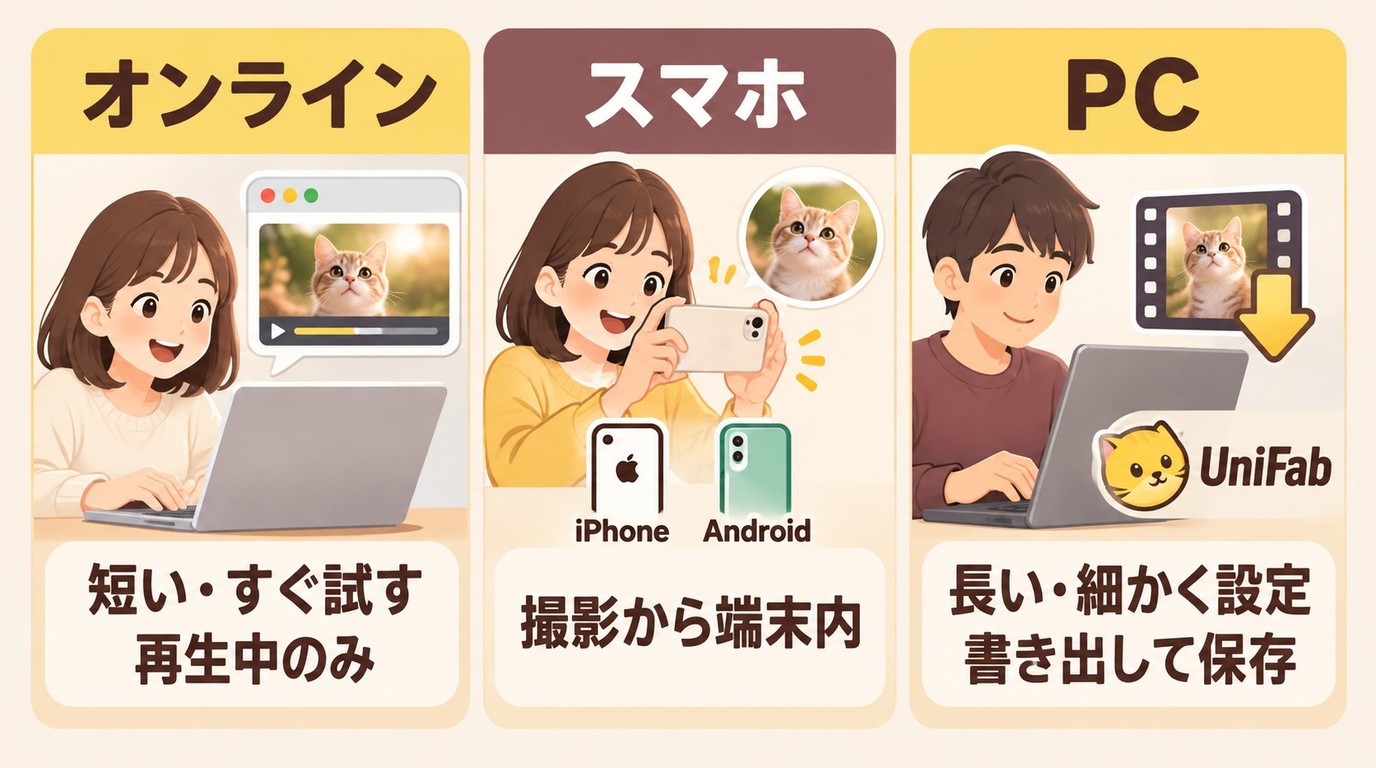
短い動画を手軽に加工するならオンラインやスマホ、長い動画や複数ファイルを扱うならPCが候補になります。動画フレーム補間サイトはアップロードを伴うため、素材の公開範囲と送信先も考えて選びます。
- オンライン:フレーム補間サイトはインストールなしで試せます。入力できる長さ、保存時の透かし、書き出せるfpsを操作画面で確認します。
- スマホ:撮影から加工まで端末内で進めたいときに向いています。長い処理では空き容量や発熱にも注意します。
- PC:保存先や出力設定を細かく決めたい場合に向いています。GPUを使う処理は対応機種との組み合わせで選びます。
リアルタイムのフレーム補間は、再生中に画像を生成する方式です。通常は元ファイルを書き換えません。SNSへ投稿する完成ファイルが必要なら、書き出す方式を選びましょう。
YouTubeの再生画面で滑らかに見せる処理と、投稿前の動画を補間して保存する処理も別です。NVIDIA製GPUを使う場合は、製品が対応するGPU世代と、再生用・書き出し用のどちらの機能かを区別します。
AI以外のフレーム補間ソフト
編集ソフトとプレーヤーは役割が異なります。AviUtlは編集環境を組み立てたい場合、MPC-HCやMPC-BEは視聴環境を整えたい場合に向いています。プレーヤーの導入だけで補間済みファイルを書き出せるとは限りません。
AviUtl ExEdit2
AviUtl ExEdit2はWindows向けの編集ソフトです。公式配布ページでは2026年8月にv2.1.7aが告知されています。従来版とは別の環境として、使用する拡張機能の対応を確かめて導入します。
AviUtlでのフレーム補間 は、編集環境や拡張機能の組み合わせも関わる作業です。従来版のAviSynth・MvToolsを使う構成を、ExEdit2にそのまま当てはめないことがポイントです。環境を自分で調整したい場合の候補になります。
MPC-HC(clsid2フォーク)
MPC-HCはWindows向けのメディアプレーヤーです。旧本体の開発終了とは別に、clsid2フォークでは2026年も安定版や開発ビルドが公開されています。
字幕や音声トラックを切り替えて視聴する用途に向いています。補間して保存する編集ソフトとは区別し、再生時の補間には組み合わせる処理機能が必要です。
MPC-BE
MPC-BEもWindows向けの無料・オープンソースのプレーヤーです。MPC-HCとは別の開発系統なので、同一製品の新旧版としては扱いません。視聴用の設定を整えたい場合に検討します。
動画フレーム補間ソフト比較
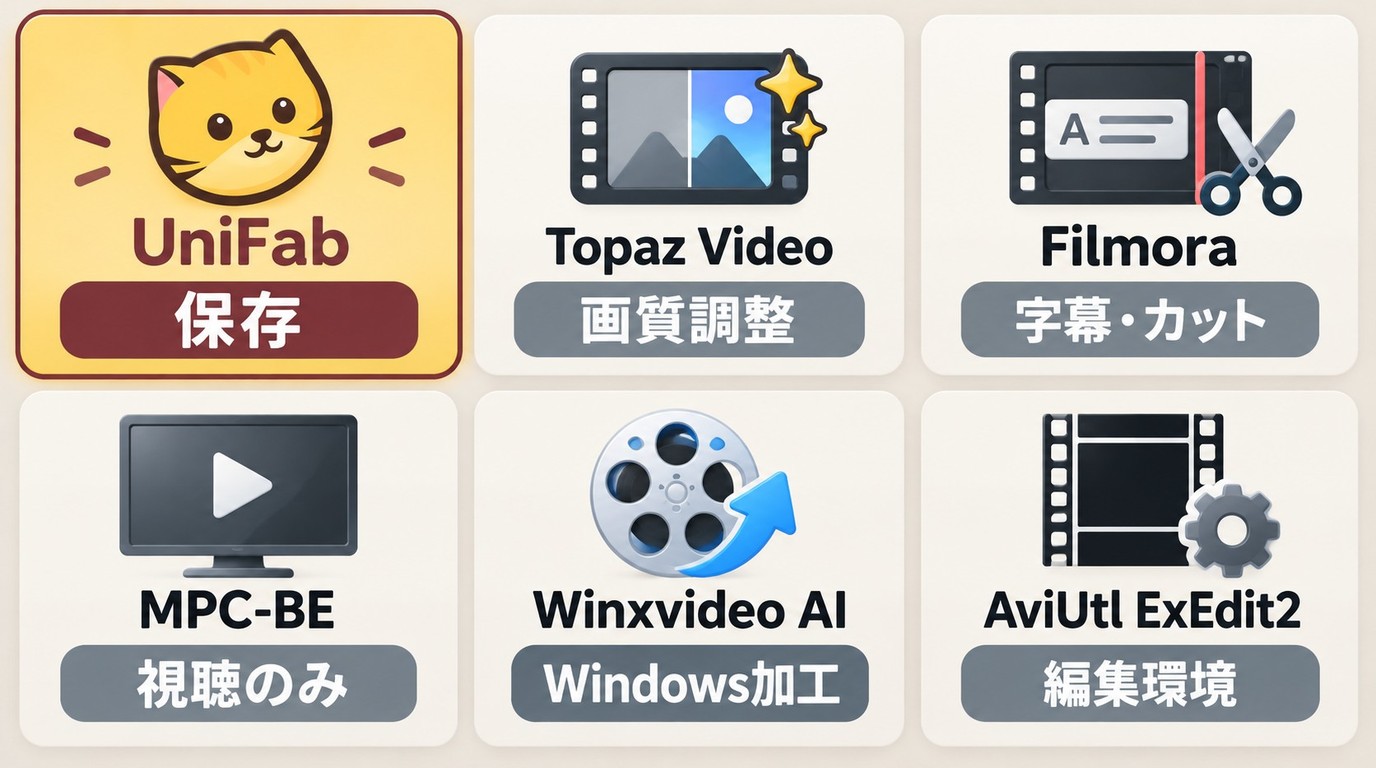
補間したファイルを残したい場合は出力できる製品を、再生だけが目的ならプレーヤーを選びます。無料配布のソフトと、有料製品の無料体験も分けて考えましょう。
| ソフト | 対応OS | 補間・出力の特徴 | 料金・試用 | 向いている用途 |
|---|---|---|---|---|
| UniFab | Windows・Mac | 60fps・120fps出力 | 30日体験・各機能3回 | 補間動画の保存 |
| Topaz Video | Windows・Mac | 補間と画質調整 | Studio年399米ドル/月99米ドル | 画質処理の併用 |
| Winxvideo AI | Windows | 補間・場面転換検出 | 年間5,280円(税込) | Windowsでの加工 |
| Filmora | Windows・Mac | 速度変更・書き出し | Windows基本年6,980円 | 字幕やカットも編集 |
| AviUtl ExEdit2 | Windows | 拡張構成で編集 | 無料配布 | 編集環境の構築 |
| MPC-BE | Windows | 再生用 | 無料・オープンソース | 視聴環境の調整 |
料金は2026年8月時点。TopazはTopaz Studioのプランで、Video単体の価格ではありません。FilmoraはWindows版ベーシック年間プランです。料金の参照先:Topaz Labs、Winxvideo AI、Wondershareの公式料金案内。
投稿用の動画には書き出し機能が必要です。視聴用プレーヤーの無料という条件だけで選ぶと、保存したい目的とは合わなくなります。
フレーム補間の基本4ステップ
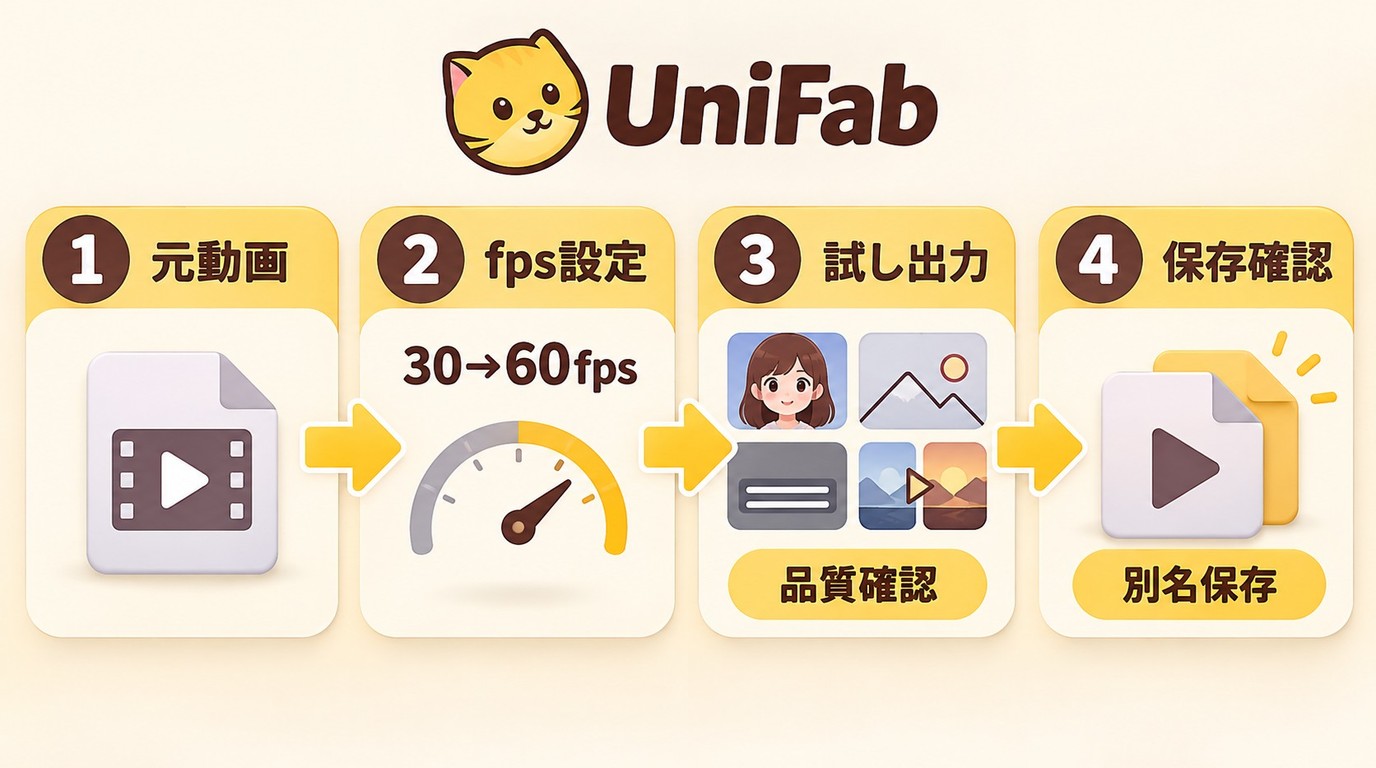
フレーム補間は、元動画の確認、設定、短い範囲の試し出力、保存の順に進めると手戻りを減らせます。全編を処理する前に、動きの大きい部分と場面転換を含む範囲を見るのがポイントです。
- 元動画を読み込む:素材のfpsと長さを確認し、入力ファイルは別に残します。再生が止まる場合は、元動画自体に問題がないか先に切り分けます。
- 目標fpsと処理方式を選ぶ: 30fpsから60fpsなど目的に合う設定を選びます。倍率指定のソフトでは、元fpsと倍率を掛けて出力fpsを計算します。
- 短い範囲をプレビューする:顔の向きが変わる箇所、細い線、字幕、カットの直前直後を見ます。プレビューがないソフトでは短い範囲を試しに書き出します。
- 形式と保存先を決める:投稿先や再生アプリが扱える形式を選び、元動画とは別名で保存します。完成ファイルを実際に再生して、音と動きが合うか確かめます。
試し出力で輪郭が崩れる場面は、倍率を上げるより設定や処理範囲を見直すほうが有効です。動きの滑らかさと元の絵柄の自然さを両方見て決めましょう。
UniFabで行うフレーム補間
UniFabでは、フレーム補間機能に動画を追加し、出力fpsと保存先を設定して書き出します。手元の動画で無料体験を行い、投稿や視聴に使うファイルの仕上がりを確認できます。
- ソフトを準備する:無料ダウンロードからインストーラーを取得し、起動します。
よくある質問
無料でフレーム補間を試す場合、どこに注意すればよいですか?
試用期間だけでなく、保存できる回数、動画の長さ、透かしの有無を見ます。無料配布と無料体験は別なので、完成ファイルを保存できる条件まで確認すると選びやすくなります。
スマホだけで動画を滑らかにできますか?
補間に対応したアプリやブラウザのサービスを使う方法があります。短い動画なら端末だけで進めやすく、長い動画では空き容量や処理中の発熱に注意します。iPhoneとAndroidでは利用できるアプリが異なります。
アニメのフレーム補間で不自然になりやすい場面はありますか?
細い輪郭線が重なる場面や、口・目の形が急に変わる場面は注意が必要です。意図的に動きを止める表現もあるので、滑らかさだけでなく元のテンポを残せているかを見ます。
補間後に二重像や残像が出たときはどう確認しますか?
保存した動画と元動画を同じ場面で止め、コマ送りして比べます。保存ファイルにだけ現れるなら補間設定を見直します。再生中だけ現れる場合は、プレーヤーやディスプレイ側の補間を切り、重ねて処理していないか切り分けます。
まとめ
フレーム補間は、fpsの表示を書き換える処理ではなく、動きの途中の画像を生成する処理です。投稿用に保存するなら書き出せるソフト、視聴中だけ変えたいなら再生環境を選ぶと、目的に合った方法を絞れます。
PCで60fps・120fpsの動画を作りたい場合は、UniFabの無料体験で手元の素材の仕上がりを確認してみましょう。許諾を得た素材を使い、保存した動画の公開や共有では著作権に配慮してください。
UniFab フレーム補間 AI:30日間無料体験可能
どうなビデオでも60fps/120fpsまでフレーム補間
AIによって動画を2倍および4倍にスロー再生
他製品より速い処理速度で動画を滑らかにする
30日間無料体験可能で、誰でも簡単に使い始める
UniFab フレーム補間 AI
UniFab フレーム補間 AI:30日間無料体験可能
どうなビデオでも60fps/120fpsまでフレーム補間
AIによって動画を2倍および4倍にスロー再生
他製品より速い処理速度で動画を滑らかにする
30日間無料体験可能で、誰でも簡単に使い始める
UniFab フレーム補間 AI for Mac