MP4とMP3とは?
結論から言うと、手元のMP4をMP3として書き出すと、映像や字幕を含まない音声だけのファイルになります。まず形式の違いを整理し、端末別の変換方法と具体的な手順を見ていきましょう。
1. MP4とは?
MP4は映像・音声・字幕などを格納するコンテナ形式で、MP3は音声を非可逆圧縮する形式です。 ファイル拡張子は「.MP4」です。
MP4は、YouTubeなどの動画プラットフォームや多くのパソコン、スマートフォンで広く使われています。ただし、実際に再生できるかどうかは、MP4内の映像・音声コーデックと機器側の対応状況によって異なります。
より正確には、MP4は音声・映像・字幕・静止画などをひとつにまとめて格納できる「マルチメディアコンテナ形式」です。動画部分にはH.264/H.265などの動画コーデック、音声にはAACなどの音声コーデックが使われることが多く、「入れ物」としての役割を担っています。
2. MP3とは?
MP3は、MPEG-1 Audio Layer 3の略で、ファイル拡張子「.MP3」を持つ音楽および音声の圧縮形式です。
MP3は、音楽再生デバイス、スマートフォン、音楽再生ソフトウェアで広くサポートされています。実際の再生可否は、使用する機器やアプリの対応形式によって異なります。
一方、MP3は音声だけを効率よく圧縮するためのフォーマットであり、映像や字幕などは含めることができません。音楽配信やポッドキャスト、オーディオブックの保存など、「音だけ扱えれば十分」という用途に最適です。
MP3とMP4の違い
一言でいうと、MP3は「音声だけを圧縮して保存するファイル形式」、MP4は「映像・音声・字幕・画像など複数のデータをひとつにまとめて格納できるコンテナ(入れ物)形式」です。名前は似ていますが、役割がまったく異なるファイル形式です。
- MP4:動画ファイルとして使われることが多く、音声だけでなく映像・字幕・静止画など複数のデータを含むことができるマルチメディアコンテナ
- MP3:音声のみを扱うファイル形式で、音楽やポッドキャストなどの音声コンテンツ専用
MP4は高品質な映像を保存できるため、映画やミュージックビデオなどの映像コンテンツに使用されます。一方、MP3は映像を含まず、音声だけを保存・持ち歩きたい用途に適しています。
ファイルサイズは、再生時間、ビットレート、映像の有無などで変わります。一般に音声のみのMP3は映像を含むMP4より小さくなりやすいものの、設定によって差は異なります。
違いを見比べやすいよう、以下の表は「項目・MP3・MP4」の3列で整理しています。
【MP3とMP4の主な違い一覧表】
| 項目 | MP3 | MP4 |
|---|---|---|
| 種類 | 音声圧縮ファイル | マルチメディアコンテナ |
| 含められるデータ | 音声のみ | 映像・音声・字幕・画像など |
| 主な用途 | 音楽、ポッドキャスト、オーディオブック | 映画、ミュージックビデオ、SNS動画 |
| ファイルサイズ | 長さ・ビットレートで変動 | 映像の有無・長さ・ビットレートで変動 |
| 互換性 | 対応する音楽プレーヤー・端末で再生 | 対応する動画プレーヤー・端末で再生 |
| 拡張子 | .MP3 | .MP4 |
なぜ「MP4」と「MP3」への変換が推奨されるのか?
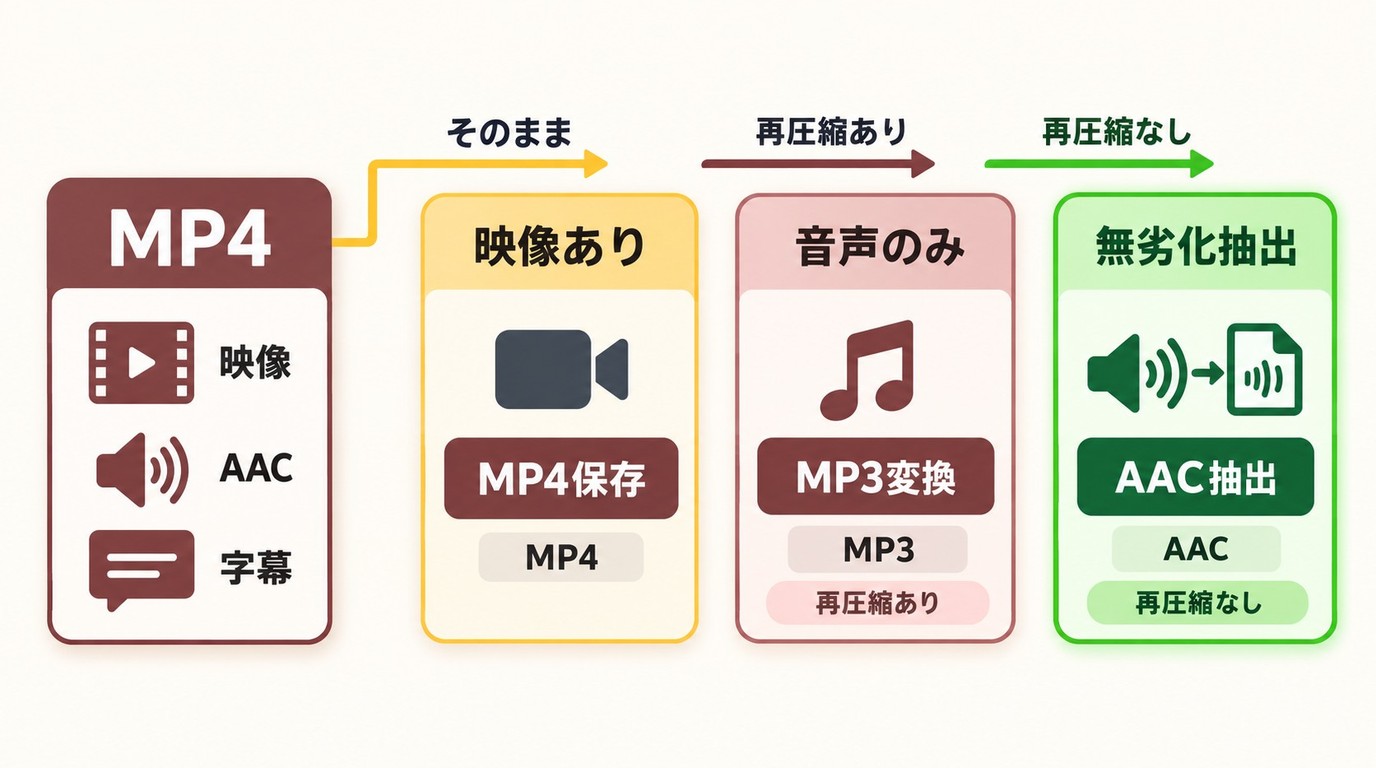
動画や音声には、AVI、MOV、MKV、WAV、FLACなど数多くのフォーマットが存在します。動画を幅広い機器で扱いたい場合はMP4、映像が不要で音声だけを保存したい場合はMP3が向いています。ただし、MP4内のAACなどをMP3へ変換すると再圧縮されるため、元の音声をそのまま取り出す操作とは区別して選ぶことが大切です。
MP4が映像と音声の保存に向く理由
MP4は、幅広い機器や動画サービスで採用されている形式です。
幅広い再生環境: iPhone、Android、Windows、Mac、スマートテレビ、家庭用ゲーム機など、多くの機器がMP4の再生に対応しています。ただし、実際の再生可否は、MP4内の映像・音声コーデックと機器側の仕様によって異なります。YouTubeやTikTok、InstagramなどのSNSでも広く使われています。
画質と容量の調整: MP4ではH.264やH.265などの動画コーデックが使われます。解像度やビットレートの設定に応じて、画質とファイルサイズのバランスを調整できます。
MP3が音声保存に向いている理由
MP3は、音声だけを扱いたいときに広く使われている圧縮形式です。
ファイルサイズを抑えやすい: 人間の耳には聞こえにくい音声データを省く非可逆圧縮により、元の音声より容量を小さくできます。圧縮後の容量と音質は、選択したビットレートや元データによって変わります。
幅広い再生機器で扱いやすい: カーナビ、ポータブルオーディオプレイヤー、スマートスピーカーなど、多くの音声再生機器がMP3に対応しています。実際に再生できる形式は機器の仕様によって異なります。
映像が不要で、音声をさまざまな機器で聴きたい場合はMP3が適しています。一方、元の音声を再圧縮せずに残したい場合は、MP3への変換ではなく、元の音声方式に対応した形式で保存する方法を選びます。
MP4をMP3に変換できるPCソフト3選
MP3とMP4の違いと使い分けがわかったところで、ここからはMP4から音声を抽出してMP3にしたい場合の具体的な方法をご紹介します。PCソフトは、ファイルをオンラインサービスへ送信せずに処理したい場合や、容量の大きなMP4を扱う場合に向いています。Windows 10でMP3に変換する場合も、Windows 11でMP3に変換する場合も、対応OSと保存先を確認して選びましょう。出力するMP3の設定や一括処理への対応範囲はソフトごとに異なるため、複数ファイルを扱う場合はMP3の一括変換に対応しているかも確認することがポイントです。
ここでは、MP4からMP3への変換に対応するPCソフトを3つ紹介します。
ソフト1:UniFab 動画変換
UniFab動画変換 は、MP4からMP3への変換に対応するPC向けソフトです。出力形式にMP3を選び、保存先を指定して音声ファイルを書き出せます。試用版を利用して、変換から保存までの操作を確認できます。
| 対応OS | Windows、Mac |
|---|---|
| 日本語対応 | あり |
| 価格 | 無料利用可能(30日) |
| メリット |
|
ソフト2:Filmora
Filmoraは、無料でご利用できる動画編集ソフトで、初心者の方でも手軽にお取り扱い、簡単なインターフェースが特徴的です。映像編集ソフトウェアでありますが、MP4ファイルをMP3に変換することも可能です。
さらに、動画編集ソフトですから、変換するだけでなく、不要な部分を削除したり、複数の動画や音声ファイルをつなげたりすることで、オリジナルの音声ファイルを制作することもできます。
| 対応OS | Windows、Mac、iPhone |
|---|---|
| 日本語対応 | あり |
| 価格 | Windows向けFilmoraの永続ライセンスは、2026年10月時点で税込8,980円の割引表示、通常表示は税込9,980円です。 |
| メリット |
|
| デメリット |
|
ソフト3:Freemake Video Converter
Freemake Video Converterは、多彩なファイル形式を変換できるツールです。MP4からMP3はもちろん、M4VやWMV、FLV、 MOVからMP4への変換 など、様々な動画ファイルから音声パートを簡単に抽出し、MP3に変換して保存できます。
| 対応OS | Windows |
|---|---|
| 日本語対応 | あり |
| 価格 | 無料利用可能 |
| メリット |
|
| デメリット |
|
無料で変換できる範囲と容量・回数の制限
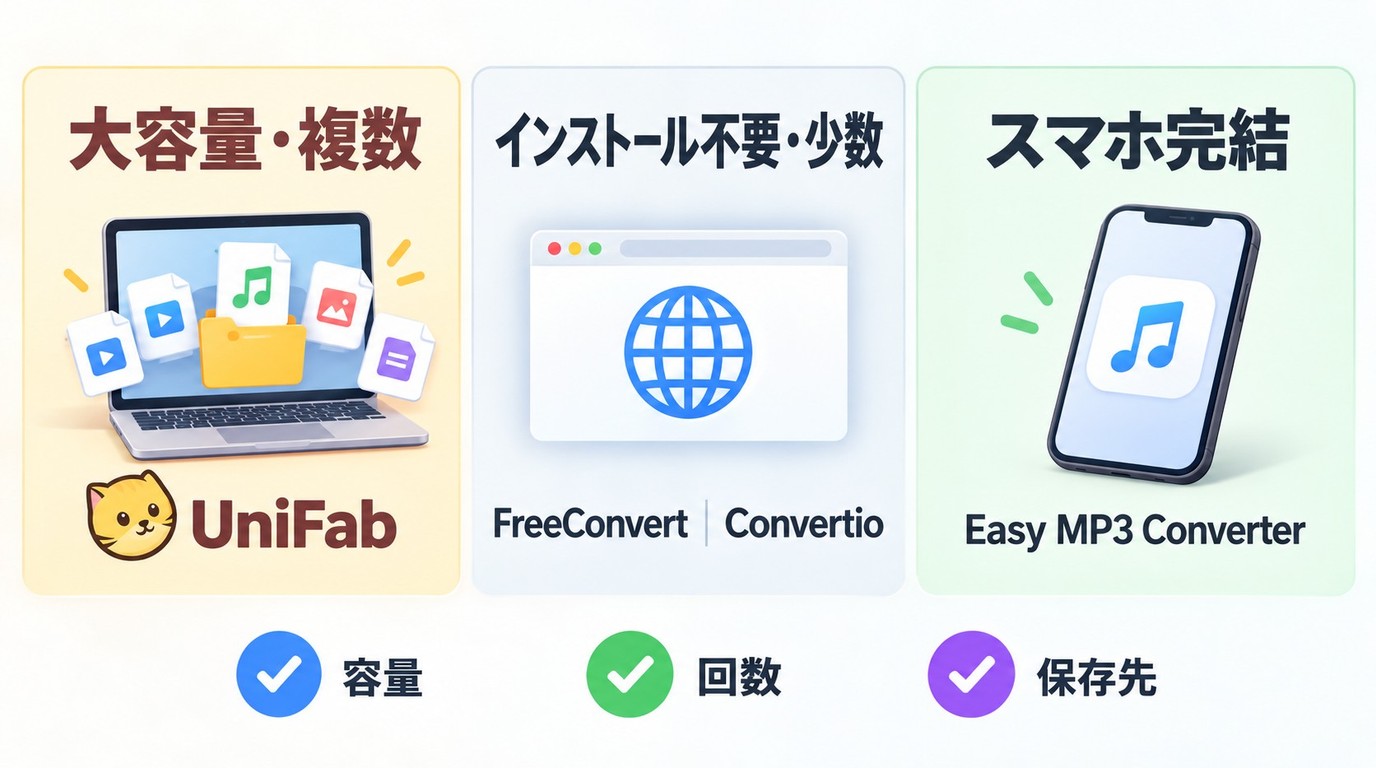
9つの方法から選ぶ前に、無料変換の制限として「無料ソフト」「期間限定の試用」「アプリ内課金のある無料アプリ」を分けて考えましょう。ファイルが大きい場合はPCソフト、インストールせず少数のファイルを処理する場合はオンラインサイト、スマホ内で完結させたい場合はアプリが選びやすい目安です。
FreeConvertとConvertioでは、変換画面に表示される最大ファイルサイズと、無料利用時に適用される容量・回数・登録条件が同じとは限りません。読み込む前に、その画面に表示されている利用条件を確認してください。
動画の長さとファイル容量は別の条件です。1時間を超える動画でも容量上限内に収まることがありますが、高ビットレートの動画は短くても上限に達します。容量の大きなファイルや複数ファイルを扱う場合はPCで処理し、オンラインサイトでは変換完了後にMP3を端末へ保存する操作まで行ってください。
スマホアプリでは、無料でインストールできても、一部機能や広告表示の扱いがアプリ内課金によって変わることがあります。iPhoneでは「ファイル」アプリなどの保存先、Androidでは「ダウンロード」フォルダや共有先を確認しておくと、変換後のMP3を見つけやすくなります。
MP4をMP3に変換する方法:オンラインサイト
MP4からMP3への変換は、ソフトだけでなくオンラインサイトでも簡単にできます!今回は、便利で使いやすい3つのオンラインサイトをご紹介します。
ブラウザで利用する変換サービスには、ファイルをサーバーへ送信する方式と、端末内で処理する方式があります。変換サイトの安全性を確認する際は、ファイルの処理方式や利用条件を確認しましょう。機密情報を含む画面録画などは端末内で処理できる方法を選び、通知の許可や追加ソフトの導入を求める広告は避けましょう。
サイト1:FreeConvert
FreeConvertは、オンラインで動画や音声ファイルを多様な形式に変換できるウェブサービスです。ブラウザ上で直接操作できます。
インストール不要のオンラインサービス
様なフォーマットへの対応
ビットレートやチャンネル設定などの詳細な調整が可能
無料版では最大100MBまでのファイルサイズ制限がある
広告が表示されるため、誤クリックに注意が必要
サイト2:Convertio
Convertioは、クラウドベースのファイル変換サービスで、動画、音声、画像、文書など多様なファイル形式に対応しています。
変換画面に表示される最大ファイルサイズと、無料利用時に適用される条件は分けて考える必要があります。
ウェブブラウザ上で動作し、インストール不要
多種多様なファイル形式の変換が可能
Google DriveやDropboxからの直接インポートに対応
無料版では1日の変換回数やファイルサイズに制限がある
変換速度が遅い場合がある
サイト3:Online Audio Converter
Online Audio Converterは、ウェブ上で音声ファイルを多様な形式に変換できる無料サービスです。ユーザーフレンドリーなデザインで、迅速な変換が可能です。
インストール不要で即座に利用可能
多数の音声フォーマットに対応
タグ情報の編集やビットレートの調整が可能
インターネット接続が必要
大容量ファイルの変換には時間がかかる場合がある
インストール不要でMP4をMP3に変換する手順
インストール不要で変換したい場合の例として、FreeConvertでMP4を選択してからMP3を端末へ保存するまでの流れを説明します。
- FreeConvertの変換画面を開き、「ファイルを選択」からMP4を読み込みます。
- 出力形式にMP3を指定します。
- 必要に応じて音質設定を調整します。
- 変換を開始し、処理が完了するまで待ちます。
- 変換完了後にダウンロード操作を行い、MP3を端末へ保存します。
読み込む前に画面上の最大ファイルサイズを確認し、上限を超える場合はPCソフトで処理する方法を選びましょう。変換の完了と端末への保存は別の操作です。
MP4をMP3に変換する方法3:スマホアプリを利用
MP4からMP3への変換は、スマートフォンでも簡単にできます!iPhoneとAndroid両方のユーザー向けに、直感的に操作できるアプリがたくさんあります。どちらのプラットフォームでも、外出先でも手軽に音楽ファイルを作成できるので、便利に活用できますよ!
基本の流れは、アプリで動画を読み込み、出力形式をMP3に設定して変換し、共有またはファイルへの書き出しを選ぶ形です。iPhoneでMP3に変換する場合は「ファイル」アプリ、AndroidでMP3に変換する場合は「ダウンロード」フォルダなどを保存先として確認し、アプリ内だけに残る場合は共有・書き出し操作を使います。
(iPhone)MP3変換/抽出 – Easy MP3 Converter
WEBDIA INC.が日本向けApp Storeで提供するこのiPhoneアプリは、動画ファイルから音声を抽出し、MP3形式で保存できるツールです。シンプルな操作性で、迅速な変換が可能です。
多様な動画フォーマットに対応
高速かつ簡単な操作性
バックグラウンドでの処理が可能
無料版では一部機能に制限がある
広告が表示される
(iPhone)MP3抽出 - 動画を音楽音声ファイルに変換する
このアプリは、動画内の音声を抽出し、MP3ファイルとして保存できるiPhone向けツールです。内蔵プレーヤーでの再生や、メールでの共有も可能です。
多様な動画・音声フォーマットに対応
ウィジェット機能で迅速なインポートや再生が可能
オーディオクリッピングやスプライシング機能を搭載
一部の高度な機能は有料版でのみ利用可能
広告が表示される場合がある
(Android)MP3変換 & 動画からMP3へ & 動画を音楽に変換
このアプリは、動画ファイルから音声を抽出し、MP3形式で保存できるツールです。シンプルなインターフェースで、初心者でも容易に操作でき、動画を音楽ファイルに変換する機能を提供します。変換後は、アプリの保存・共有操作から端末へ書き出します。
多様な動画フォーマットからの音声抽出に対応
簡単な操作で高速な変換を実現
バッチ処理による複数ファイルの同時変換が可能
MP3ファイルのビットレートを調整できるオプションあり
無料版では広告表示が多い
一部の高機能は有料版でのみ使用可能
変換品質が若干低い場合がある
UniFab動画変換によってMP4をMP3に変換する方法
超簡単です!
STEP1:UniFab 動画変換を無料ダウンロードして、パソコンにインストールしてください。
STEP2:メイン画面の「動画ツール」から「形式変換」をクリックしてください。そして、真ん中の「+」をクリックして、フォーマットを変換したい動画を入れましょう。
STEP3:出力に関するパラメータをクリックすると、「他のフォーマット選択」画面が表示されます。
STEP4:「音声」を選択して、「MP3」フォーマットを選択します。
STEP5:出力先を設定したら、右下にある「開始」ボタンをクリックするだけです。しばらくお待ちいただくと、動画変換が完了します。
これで、MP4からMP3へ変換してパソコンに保存できました。変換後は、STEP5で指定した出力先を開き、MP3ファイルを確認してください。
MP3の音質とファイルサイズを調整する
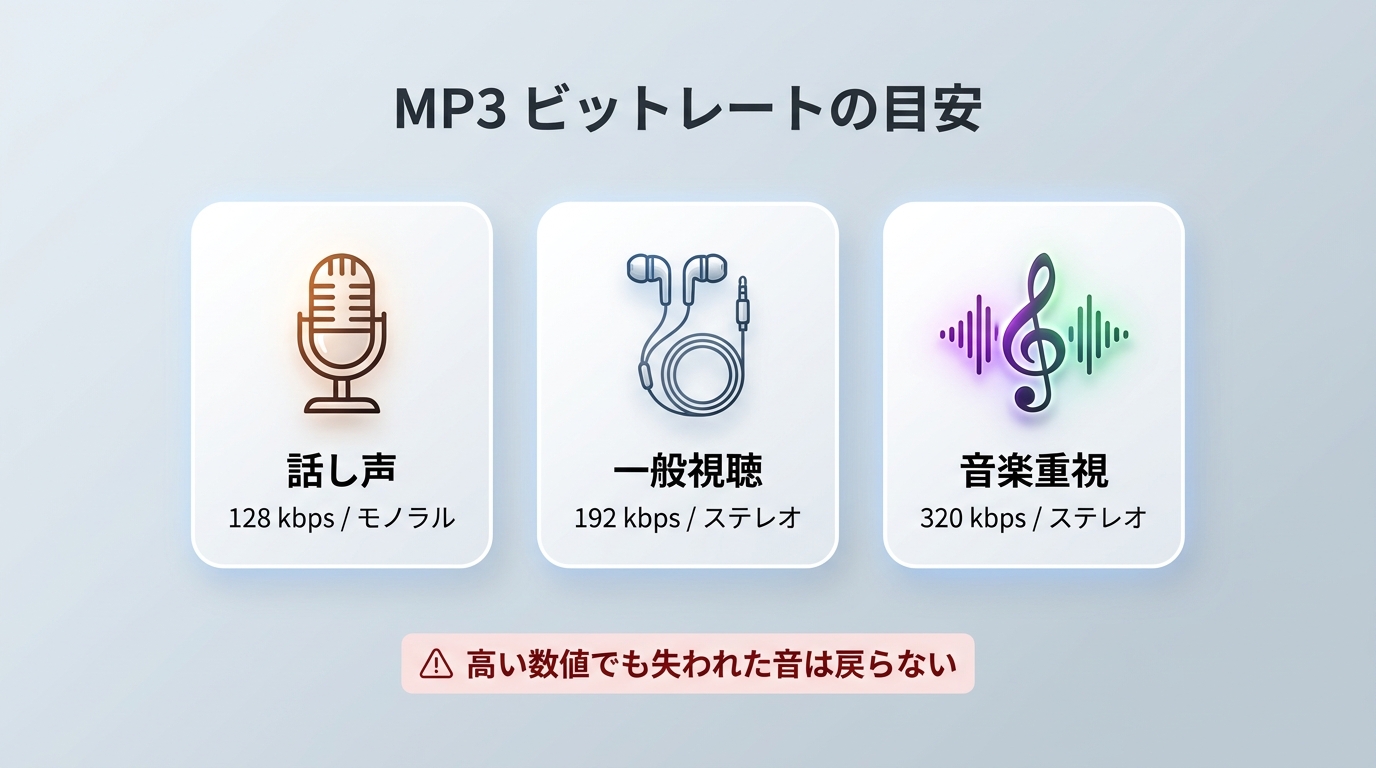
MP3の音質設定では、主にビットレート、サンプルレート、チャンネルを調整します。MP4内のAACなどをMP3に変換すると再エンコードが行われるため、元の音声を再圧縮せずに取り出す操作とは異なります。
ビットレートは1秒あたりのデータ量です。数値を高くすると音の情報量は増えますが、ファイルサイズも大きくなります。話し声を保存するなら128 kbps、音質と容量のバランスを取りたいなら192 kbps、音楽を高めの音質で聴きたいなら320 kbpsが選択の目安です。
| ビットレート | 1時間の概算容量 |
|---|---|
| 128 kbps | 57.6 MB |
| 192 kbps | 86.4 MB |
| 320 kbps | 144 MB |
容量は「ビットレート×3,600秒÷8」で求めた固定ビットレート音声の概算です。実際のファイルには付加情報なども含まれるため、保存後の容量とは多少異なります。
サンプルレートは1秒間に音を記録する回数です。基本は原音と同じ設定を選びます。44.1 kHzから48 kHzへ変更するだけで、元の音より高音質になるわけではありません。
チャンネルは、1系統のモノラルと左右2系統のステレオの違いです。会議やナレーションではモノラルで容量を抑えやすく、音楽ではステレオが向いています。ステレオ音源をモノラルにすると、左右の音の区別は失われます。
設定値を上げても、圧縮などですでに失われた音の情報は復元できません。話し声なら容量を抑えた設定、音楽なら音質を重視した設定というように、用途に合わせて選びましょう。
MP4をMP3に変換する際によくある質問
最後に、メディアファイルの変換に関してユーザーから頻繁に寄せられる疑問について、客観的かつ技術的な視点からお答えします。
MP4をMP3に変換すると、元の動画は消えますか?
MP3として別名または別の保存先へ書き出せば、元のMP4は残ります。MP3には音声だけが保存され、映像は含まれません。元の動画を削除する操作とは分けて考えてください。
拡張子を「.MP4」から「.MP3」に変えるだけで変換できますか?
ファイル名の拡張子を変更するだけでは、音声の形式は変わりません。変換ソフトやオンラインサービスで出力形式にMP3を指定し、新しいファイルとして書き出す必要があります。
1時間を超える動画でも無料で変換できますか?
無料で変換できるかどうかは、動画の長さだけでなく、ファイル容量や利用回数の上限にも左右されます。オンラインサービスの無料枠を超える場合は、容量制限の影響を受けにくいPCソフトでの処理が適しています。
Windows 11の標準アプリだけでMP4をMP3にできますか?
MP4を再生する機能と、MP3へ変換する機能は別です。Windows Media PlayerのCD取り込みも、MP4からMP3への変換とは異なります。専用ソフトを使わない場合は、ブラウザでMP4を選択し、出力形式をMP3に設定して保存する方法があります。
変換したMP3が見つからないときは、どこを探せばよいですか?
PCでは指定した出力先とブラウザのダウンロード履歴を確認します。iPhoneでは「ファイル」アプリの「ダウンロード」や保存時に選んだ場所、Androidでは「ダウンロード」フォルダを探してください。アプリ内に保存されている場合は、共有または書き出し操作を使います。
自分で聴くためなら、どんな動画でもMP3に変換してよいですか?
利用権限のある動画を対象にし、権利者の許可、適用法、配信元の利用規約に従ってください。音声の無断配布は避けてください。
まとめ
MP4とMP3の違いを理解し、MP4からMP3に変換する方法についてご紹介しました。AACなど別の方式で収録された音声をMP3に変換すると再圧縮が行われるため、元の音声をそのままコピーする操作とは異なります。用途やファイル容量に合う 動画変換ソフト を選びましょう。UniFab動画変換では、出力形式にMP3を選び、保存先を指定して変換できます。30日間の無料試用で、MP4からMP3への変換操作を確認してみてください。
UniFab 動画変換:30日間無料体験可能
1000以上の動画や音声フォーマットに対応
動画を品質損失なく、好みの形式にサクッと変換
元の美しさを維持しながら、動画をスムーズに圧縮
クロップやエフェクト追加など、編集機能が充実
複数の動画も一括で編集できて、時間を節約可能
UniFab 動画変換
UniFab 動画変換:30日間無料体験可能
1000以上の動画や音声フォーマットに対応
動画を品質損失なく、好みの形式にサクッと変換
元の美しさを維持しながら、動画をスムーズに圧縮
クロップやエフェクト追加など、編集機能が充実
複数の動画も一括で編集できて、時間を節約可能
UniFab 動画変換 for Mac