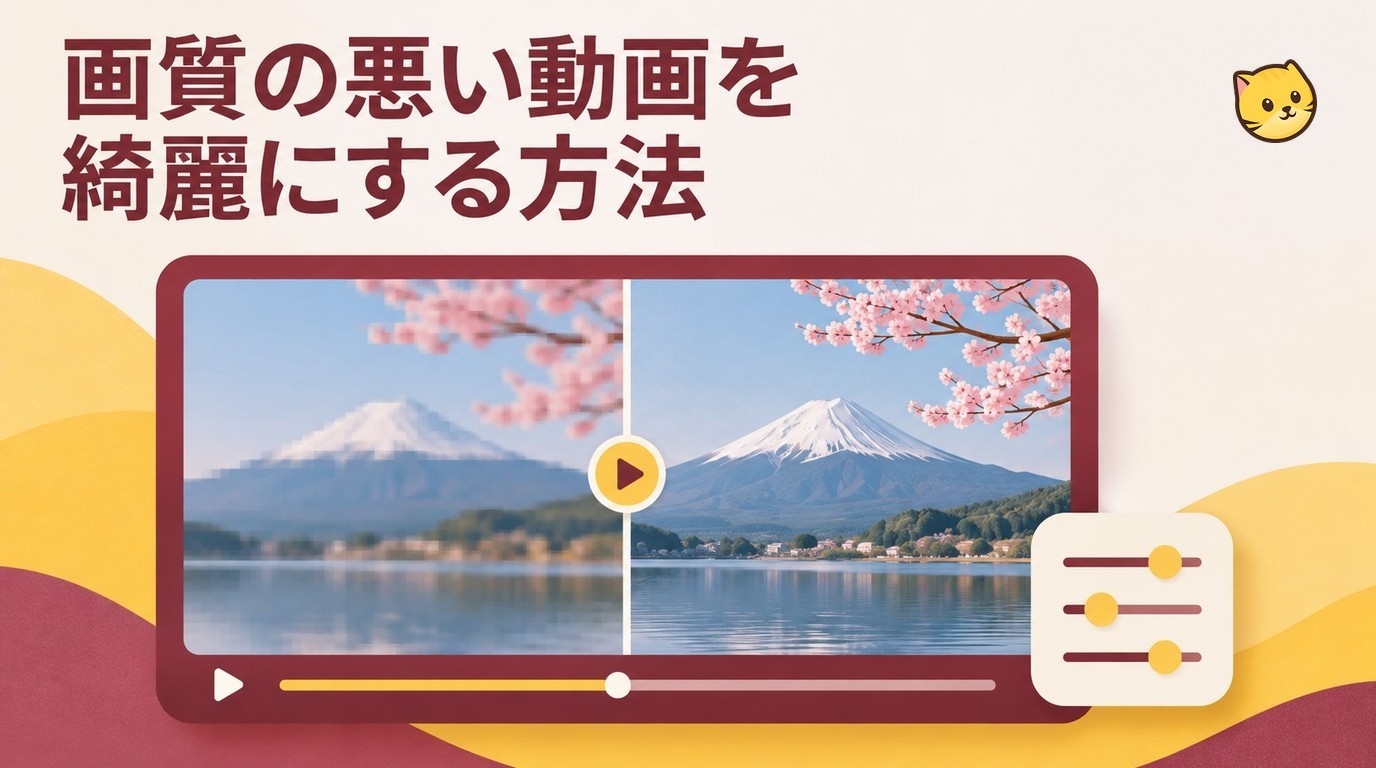
画質の悪い動画を綺麗にするには、ぼやけ・ノイズ・解像度不足のどれを補正したいかで、サイト、アプリ、PCソフトを選び分けます。写真には画像向けの高画質化機能を、MP4などの動画には動画対応の機能を選びます。無料の動画高画質化は短い素材で仕上がりを確かめ、長尺動画はPC処理、個人映像はサーバーへ送信しない方法を検討します。
動画の画質を良くする仕組みとできること・限界
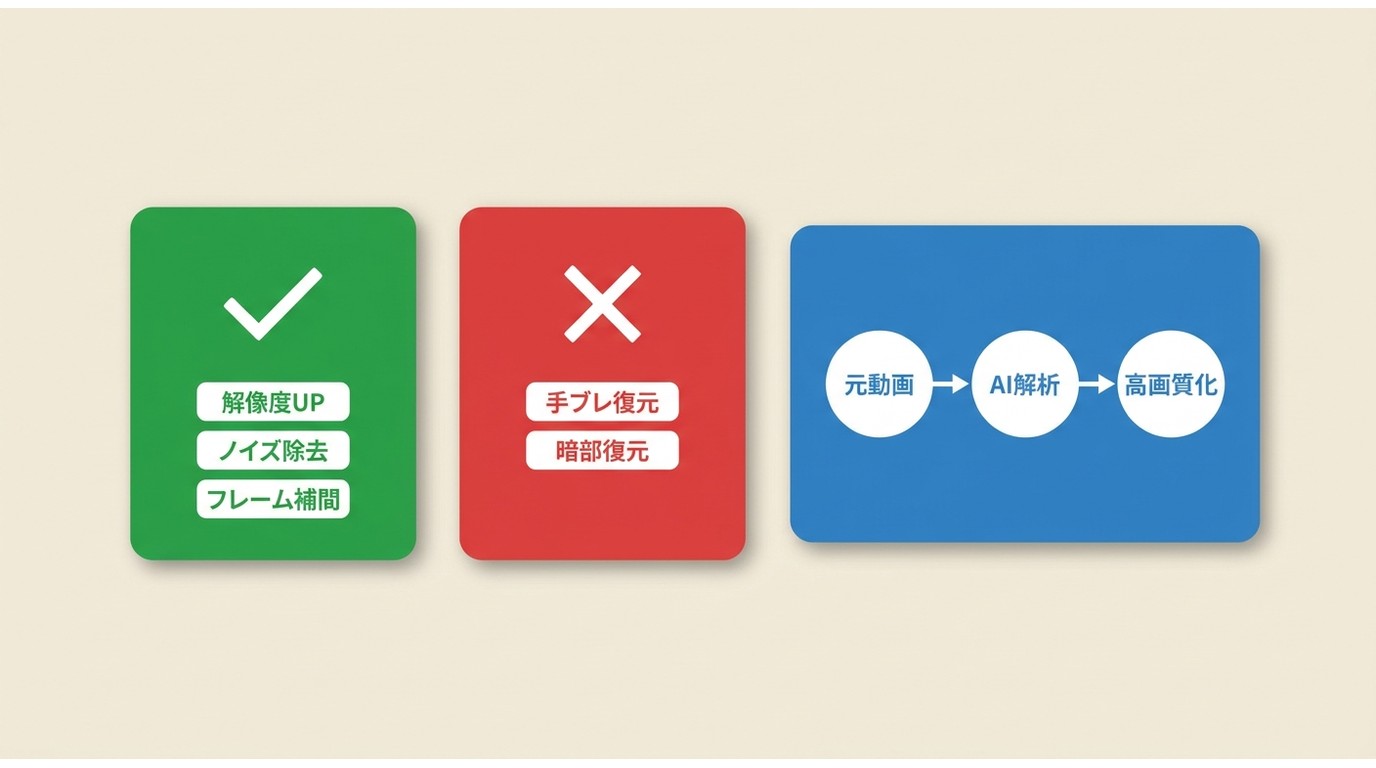
AIによる動画高画質化では、解像度を引き上げる処理、ノイズや目立つ粗さを抑える処理、動きのつながりを整える処理などを組み合わせます。ぼやけた動画を鮮明に見せる助けにはなりますが、強い手ブレや極端な暗さで失われた細部まで元どおりにするものではありません。
高画質化で確認したいこと
処理前には、動画の長さ、元の解像度、補正したい内容を確認します。短い動画を手軽に試すならオンラインサイトやスマホアプリ、長尺動画や保存場所を重視するならPC処理というように、用途で分けると選びやすくなります。
【補正で期待できる主な変化】
- 低解像度の映像を見やすい解像度へ引き上げる
- ノイズや圧縮による粗さを目立ちにくくする
- 動きが途切れて見える場面をなめらかに補う
- 古い家庭用ビデオやSNS向け動画など、素材に合わせて補正内容を選ぶ
【画質を綺麗にする処理効果】
画質を良くするサイト・アプリの選び方
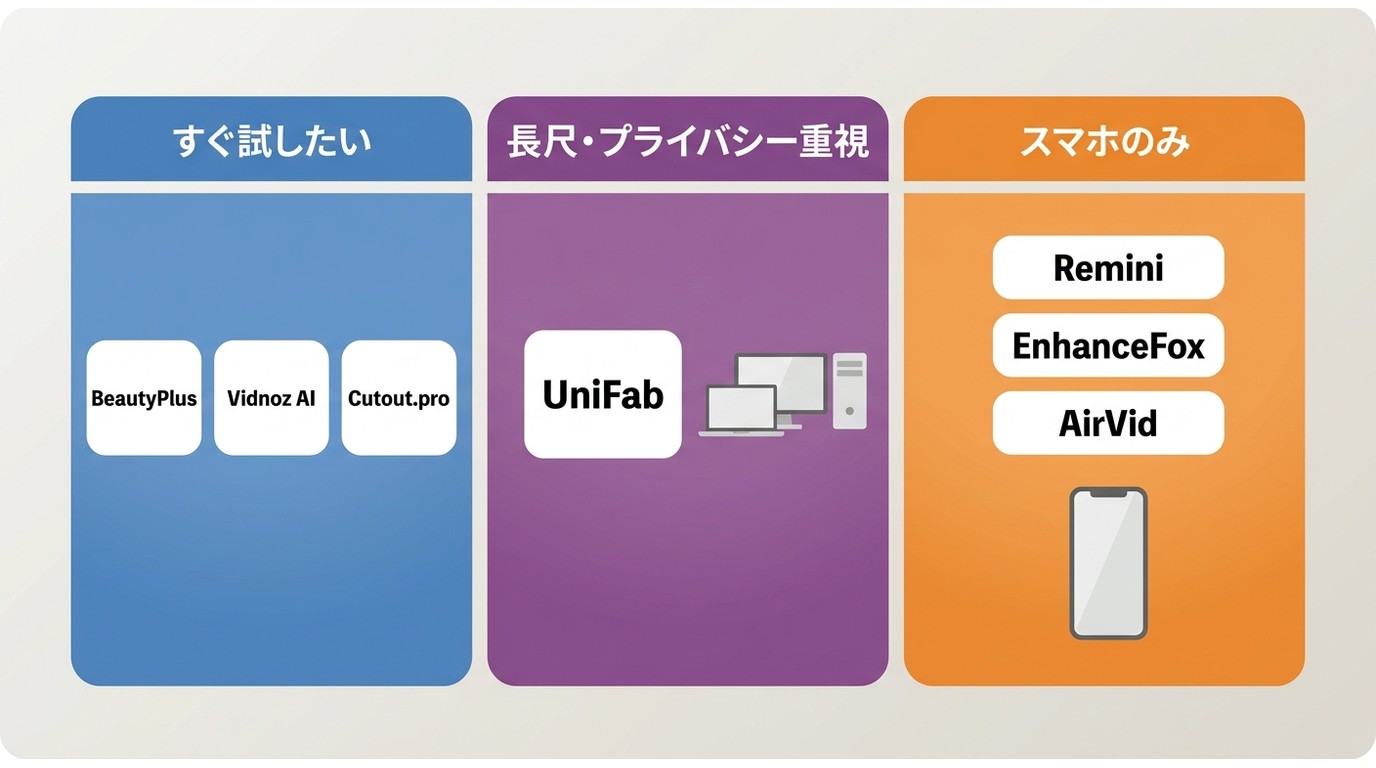
写真には画像向けの高画質化機能を、MP4などの動画には動画対応の機能を選びます。
用途・端末・無料範囲・解像度で見る判断軸
選ぶ際は、①短い動画をすぐ補正したいか、②ブラウザ・スマホ・PCのどれで使うか、③無料枠の透かし・回数・長さを許容できるか、④必要な解像度、⑤動画をアップロードしてよいかを確認します。オンライン処理は手軽ですが、長尺動画や個人的な映像にはローカル処理のPCソフトが向いています。写真のぼやけを補正したい場合は、 画像のぼかしを除去して鮮明にするツール が対象です。
無料プレビューで仕上がりを確認できても、全編を無料で保存できるとは限りません。使いたい場面を最後まで残せるか、保存時の料金・透かし・解像度を先に確認しておくと選びやすくなります。また、入力形式と保存形式は別の仕様なので、読み込みと書き出しの両方を確認しましょう。
| ツール | 種類 | 対応端末・OS |
|---|---|---|
| BeautyPlus | サイト | ブラウザ(Mac・Windows) |
| Vidnoz AI | サイト | ブラウザ(Mac・Windows) |
| Cutout.pro | サイト | ブラウザ(Mac・Windows) |
| Remini | アプリ | iOS・Android |
| AirVid | アプリ | iOS・Android |
| UniFab動画高画質化AI | PCソフト | Windows・Mac |
サービスの利用条件は2026年11月時点です。
画質を綺麗にするサイト3選(インストール不要)
画質を綺麗にするサイトは、ソフトをインストールせずブラウザで試せる点が利点です。一方で、無料枠には処理時間や出力条件の制限が設けられることがあります。操作は、①素材を選ぶ、②補正結果を見る、③保存条件を確認する、④書き出す、の順に進めます。サイト系をさらに広く比較したい人は、 動画高画質化サイトの一覧 も参考にしてください。
1. BeautyPlus
BeautyPlus は、ブラウザから動画の明るさや色味、輪郭を調整できるサービスです。短い動画をアップロードして、オンラインで補正したい場面に向きます。BeautyPlusでは5秒の無料プレビューで仕上がりを確認できます。無料プレビューと動画全体の保存は別の利用条件です。
2. Vidnoz AI
Vidnoz AI は、ブラウザで動画の解像度や明るさを調整する用途に使えるサービスです。公称最大4Kの出力に対応していますが、素材の手ブレや暗部のつぶれが強い場合は、補正後も見え方に限界があります。入力できる動画の容量は最大200MBです。無料枠で利用できる出力条件と回数は、有料プランとは異なります。
3. Cutout.pro
Cutout.proは、オンラインで動画のノイズや圧縮による粗さを整える用途に使えるサービスです。入力上限は500MB・10分で、動画補正画面の出力設定は最大2K・30fpsです。4Kで書き出したい場合は、公称最大4Kに対応するVidnoz AIと比較するとよいでしょう。無料で試せる範囲と、動画全体を保存する際の条件は分けて確認しましょう。
画質を綺麗にするアプリ3選(スマホで手軽に)
動画を綺麗にするアプリは、外出先で短い動画を補正したいときに便利です。画質良くするアプリや動画補正アプリを選ぶ際は、補正の見え方だけでなく、無料利用で保存できる条件とアプリ内課金の範囲を個別に見比べることがポイントです。紹介する3件には、iOS版の更新履歴を参考にしたいEnhanceFoxも含まれます。スマホで短い動画を仕上げたい場合は、ReminiとAirVidの保存条件を比べてみましょう。写真・動画をまとめて高画質化できるアプリを比べたい場合は、 写真・動画をまとめて高画質化できるアプリの一覧 も役立ちます。
1. Remini
Remini は、古い写真や低解像度の画像を見やすく整える用途で知られる画質加工アプリです。動画にも対応していますが、顔を含む映像では補正の見え方が元の撮影条件に左右されます。無料利用とアプリ内課金が併存するため、保存前に利用できる出力条件を確認する必要があります。
2. EnhanceFoxのiOS版の更新状況
EnhanceFoxの日本向けiOS版のバージョン履歴では、最新の更新は2025年3月5日の7.5.1です。写真や動画のぼやけ、色味、動きの見え方を整える機能を備えています。低解像度の素材を見やすくする補助にはなりますが、元動画にない細部を自然に補えるとは限りません。無料利用とアプリ内課金で利用範囲が分かれるため、保存したい動画の出力条件を先に確認しましょう。
3. AirVid
AirVidは、解像度や色味の調整に加え、人物向けのレタッチ機能も扱えるアプリです。補正よりも編集や見た目の調整を重視したい短い動画に向きます。一方で、無料利用とアプリ内課金で保存条件が異なるため、長尺動画や高い出力解像度を求める場合は条件を比較して選びましょう。
PCソフトで処理する選択肢|UniFab動画高画質化AI
UniFab動画高画質化AI は、Windows・Macで使えるPC向けソフトで、動画をアップスケールし、ノイズ・モザイクの除去やフレーム補間を行えます。アップロードせずにローカルで処理できるため、長尺動画や手元に残したい映像を扱う場合に向いています。
UniFabが向いている人・向かない人
スマホだけで短い動画を仕上げたい人は、サイトやアプリの保存条件を比べるとよいでしょう。長い動画をPC内で扱いたい人や、古い動画の解像度を引き上げたい人にはUniFabが適しています。利用を検討する際は、無料試用の利用条件を確認しましょう。
UniFabで高画質化する手順
STEP1:ソフトをインストール
↑ UniFab動画高画質化AIをダウンロードしてインストールします。処理したい動画を準備します。
STEP2:画質を綺麗にする動画を選択
ソフトを起動し、処理したい動画をドラッグ&ドロップするか、「+」ボタンから読み込みます。家庭用ビデオ、昔のアニメ、古い映画など、補正したい素材を選択します。
STEP3:AIモデルを選択
処理画面で解像度、処理モデルなどの出力設定を選びます。この設定が画質を綺麗にする方法の重要なポイントです。
STEP4:処理を開始&ダウンロード
設定を確認したら、「開始」ボタンを選択します。処理後はプレビューで輪郭、ノイズ、動きの見え方を確認し、問題がなければ保存します。
高画質化サイト・アプリの安全性と注意点
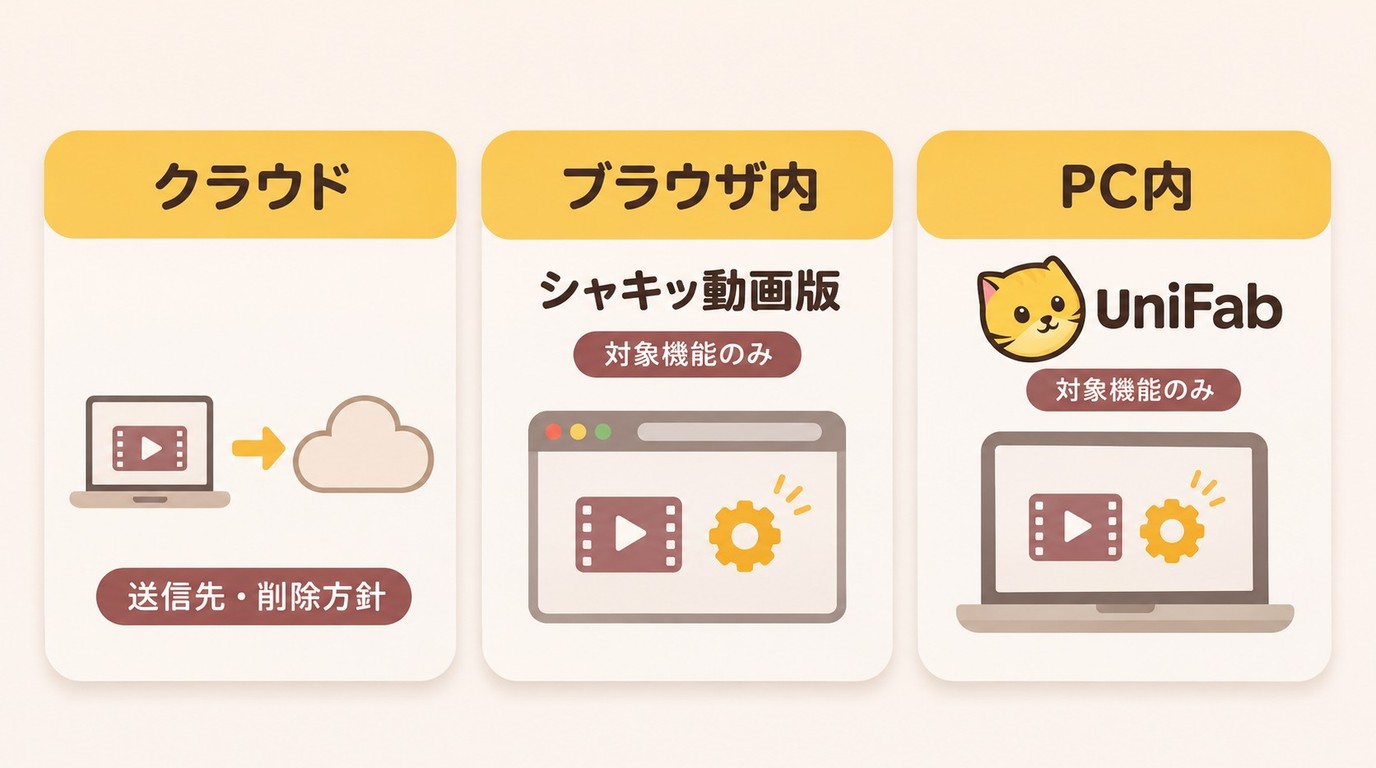
動画の処理には、サーバーへ送信する方式、ブラウザ内で完結する方式、PCソフトで行う方式があります。シャキッ動画版はブラウザ内で処理し、動画をサーバーへ送信しません。家族の映像、顔や住所が映る動画、仕事上の素材などは、利用前に動画の送信先と処理後の削除方針を確認しましょう。送信を避けたい場合は、ブラウザ内で完結するサービスやPC内で処理するソフトを選べます。
本人が権利を持つ動画、または利用の許可を得た素材のみを、個人で楽しむ範囲で処理してください。素材の権利と許可の範囲は利用者自身で確認し、サービスの利用規約と適用される法令に従って扱いましょう。
よくある質問
登録やインストールをせずに動画を高画質化できますか?
登録やインストールをせずにブラウザで使えるサービスがあります。シャキッ動画版は動画をサーバーへ送信せず、ブラウザ内で処理します。扱える動画の長さはPCで30秒、スマホで10秒までなので、短い素材の補正に向いています。
無料プレビューができれば、動画を最後まで無料で保存できますか?
無料プレビューが使えても、動画全体を無料で保存できるとは限りません。BeautyPlusでは5秒の無料プレビューで仕上がりを確認できますが、動画全体の保存は別の利用条件です。書き出す前に、全編保存の料金、透かしの有無、出力解像度を確認しましょう。
20分ほどの動画をiPadで処理するには、何を確認すればよいですか?
動画の長さとファイル容量を、それぞれサービスの入力上限と照らし合わせます。Cutout.proの入力上限は500MB・10分なので、20分の動画を1本のまま処理する場合は時間の条件を超えます。長い動画を扱うなら、PCで処理する方法も検討するとよいでしょう。
MP4の動画なら、どのサイトでも読み込めますか?
MP4形式でも、サイトごとの入力容量や動画時間の条件を満たす必要があります。Vidnoz AIの入力上限は200MB、Cutout.proは500MB・10分です。MP4の読み込み対応と、補正後のMP4保存への対応は別の仕様なので、入力と出力の条件を分けて確認しましょう。
まとめ
写真には画像向け、動画には動画対応の高画質化機能を選びましょう。短い動画を手軽に補正するならサイトやスマホアプリ、長尺動画の処理や解像度の引き上げを重視するならPCソフトが向いています。動画を送信したくない場合は、ブラウザ内で完結する機能やPC内で処理する方法を選べます。まずは短い動画をサイトやアプリの無料枠で補正し、仕上がりと全編保存の条件を比べると判断しやすいでしょう。UniFab動画高画質化AIは、長い動画をPC内で処理したい人に向いています。利用条件を確認したうえで検討してみましょう。
UniFab 動画高画質化 AI:30日間無料利用可能
4K・8K・16Kまで手軽に動画の解像度を上げる
ぼやけた部分を自動的に修復し、画質を綺麗にする
あらゆる種類の動画に対応し、高画質化結果を提供
他社より5倍速いスピードで動画高画質化を実現
UniFab 動画高画質化 AI
UniFab 動画高画質化 AI:30日間無料利用可能
4K・8K・16Kまで手軽に動画の解像度を上げる
ぼやけた部分を自動的に修復し、画質を綺麗にする
あらゆる種類の動画に対応し、高画質化結果を提供
他社より5倍速いスピードで動画高画質化を実現
UniFab 動画高画質化 AI for Mac