結論から言えば、保存動画の画質を上げる方法は、短い動画ならサイト、スマホ内で完結したいならアプリ、長尺・大容量ならPCソフトを基準に選ぶと整理しやすくなります。解像度だけでなく、無料枠、形式、処理場所も確認しましょう。無料でもプレビューだけのサービスがあるため、全編を保存できる条件まで確認することが大切です。
保存した動画をきれいにしたくても、無料サイトで足りるのか、スマホだけで処理できるのか、長尺ならPCが必要なのかは迷いやすいところです。短尺では手軽さを優先し、長尺や個人情報を含む動画では処理場所と利用制限を先に見る、という順番が実用的です。5選はサイト3件とアプリ2件を指し、PCソフトは補足として紹介します。HiQualityは更新状況を説明し、ブラウザ内で処理するサービスは処理場所の違いを示す例として取り上げます。
選ぶ前に確認:動画の状態と端末で選ぶ
保存動画の画質を上げる前に、元の解像度、ノイズ、動画長、容量、使う端末を確認します。動画の画質を上げるサイトは手軽ですが、入力の上限、処理場所、補正した動画を保存できる条件が選択の分かれ目です。
サイト・アプリ・PCソフトの違い
動画の画質を良くするサイトはインストール不要で短尺向きです。動画の画質を良くするアプリはスマホ内の素材を扱いやすく、PCソフトは長尺や複数ファイル、ローカル処理に適しています。
- サイト:数分程度の動画をすぐ試したい場合に便利です。サーバーへ送信するタイプでは、アップロード時間と容量上限を確認します。
- アプリ:スマホ撮影素材をその端末で調整したい場合に使いやすい一方、処理時間や端末の空き容量に左右されます。
- PCソフト:長尺、大容量、複数動画をまとめて扱いたい場合に向きます。個人動画を外部へ送らず処理できる製品もあります。
比較するときは、 動画高画質化サイトの無料枠や対応形式 だけでなく、処理場所も確認します。ブラウザで使う高画質化サイトにも、動画をサーバーへ送らず端末内で処理するものがあります。シャキッ動画のWeb版はMP4保存に対応し、出力範囲はPCで30秒、スマホで10秒です。アプリも、スマホで操作することと端末内で処理することは別です。
無料枠・長さ・容量・形式を比較
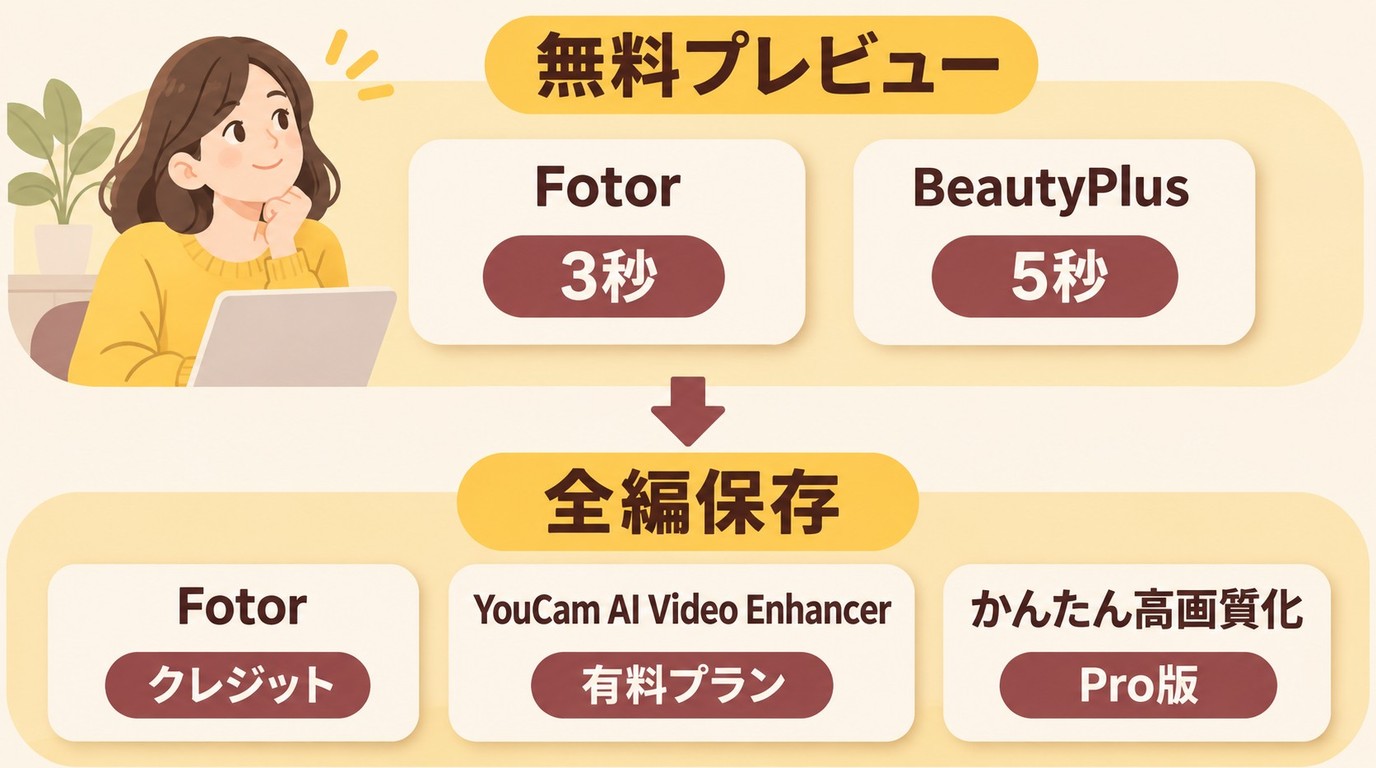
無料の動画高画質化サイトは、動画長や容量に上限があることが一般的です。iPhone向け動画高画質化サイトを探す場合も、ブラウザ対応だけでなく、アップロード上限と書き出し形式まで確認すると選びやすくなります。
- UniFab動画高画質化AI:動画の読み込み、設定、プレビュー、書き出しという流れで、保存動画の補正を進めます。
- Fotor:ブラウザ上で利用します。3秒間の無料プレビュー動画を作成・ダウンロードして、効果を確認できます。なお、1080p、2K、4Kなどの高解像度で動画全体を処理・ダウンロードするにはクレジットが必要です。入力上限は5分・1GBで、MP4、MOV、WebMに対応します。
- YouCam AI Video Enhancer:高画質化した動画のダウンロードには、有料プランへの登録が必要です。入力形式はMP4、MOV、M4Vです。
- BeautyPlus:無料プレビューは5秒です。入力動画は10分未満・200MB未満で、出力解像度はモード別に4Kまたは8Kです。
- かんたん高画質化:写真を無料で変換できますが、動画の保存・共有にはPro版が必要です。iPhone、Apple Silicon搭載Mac、Apple Visionに対応します。
- Remini: iOSとAndroidで利用でき、アプリ内課金があります。日本向けApp Storeでは、写真の改善を中心に紹介されています。
2026年11月時点。無料枠や提供条件は地域、プラン、端末によって異なります。
短い動画で補正効果を見たい場合は無料プレビューを活用し、全編が必要なら保存に必要なクレジットやプランまで確認して選びましょう。保存条件が合う候補で顔や文字の自然さを比べ、入力上限に収まらない長尺は後述のPC処理を検討すると進めやすくなります。
MP4・MOVの対応と書き出し設定
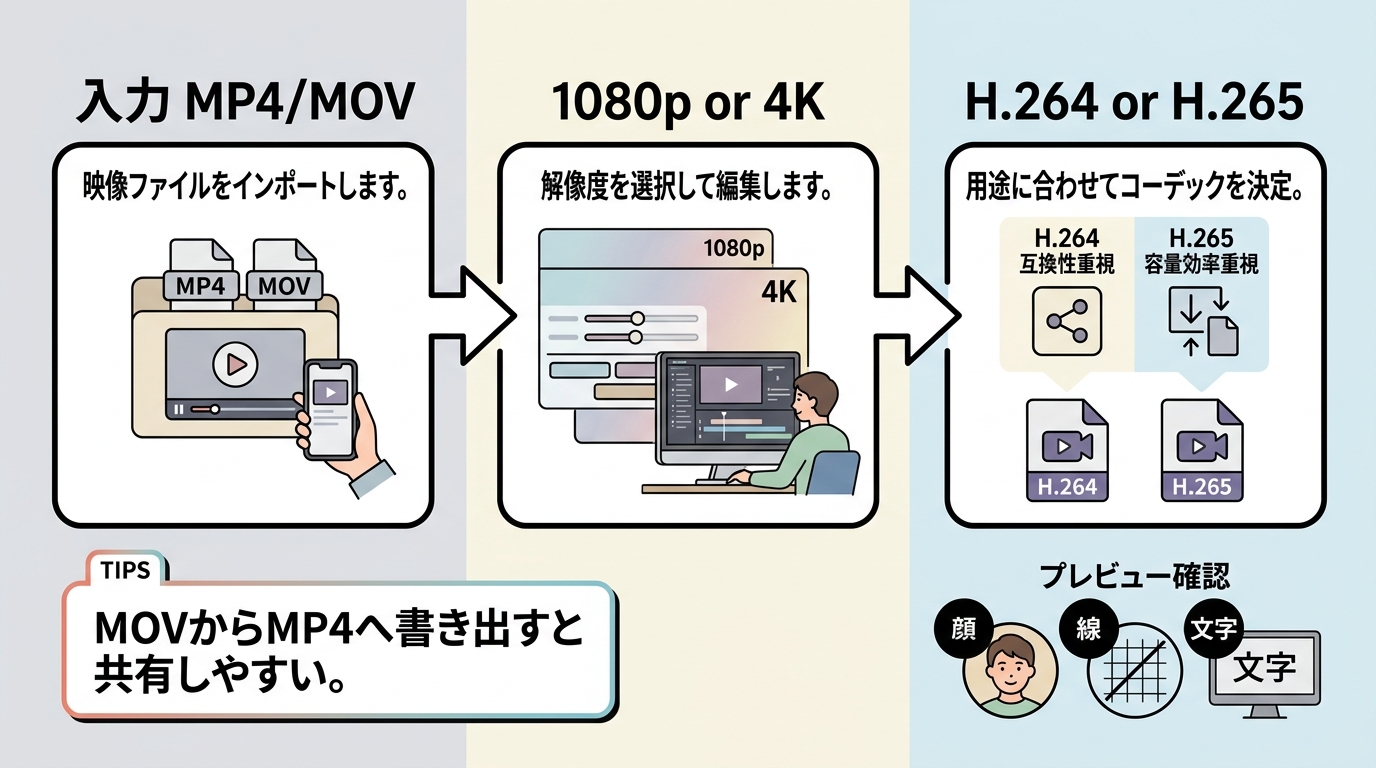
MP4動画の高画質化 では、解像度だけでなく、元動画のノイズ、ビットレート、コーデックも確認します。動画を1080pに変換しても、失われた細部がそのまま戻るわけではありません。
出力解像度は元映像とのバランスで1080pまたは4Kを選びます。H.264は幅広い端末での再生を優先するとき、H.265は容量効率を重視するときに適します。MOV素材も、最終的な再生環境に合わせてMP4へ書き出すと共有しやすくなります。
線や字幕の判読性を重視する場合は、 AI動画の画質補正ガイド で補正項目の違いを押さえたうえで、短い範囲をプレビューするのが近道です。
アップロード型の安全性と注意点
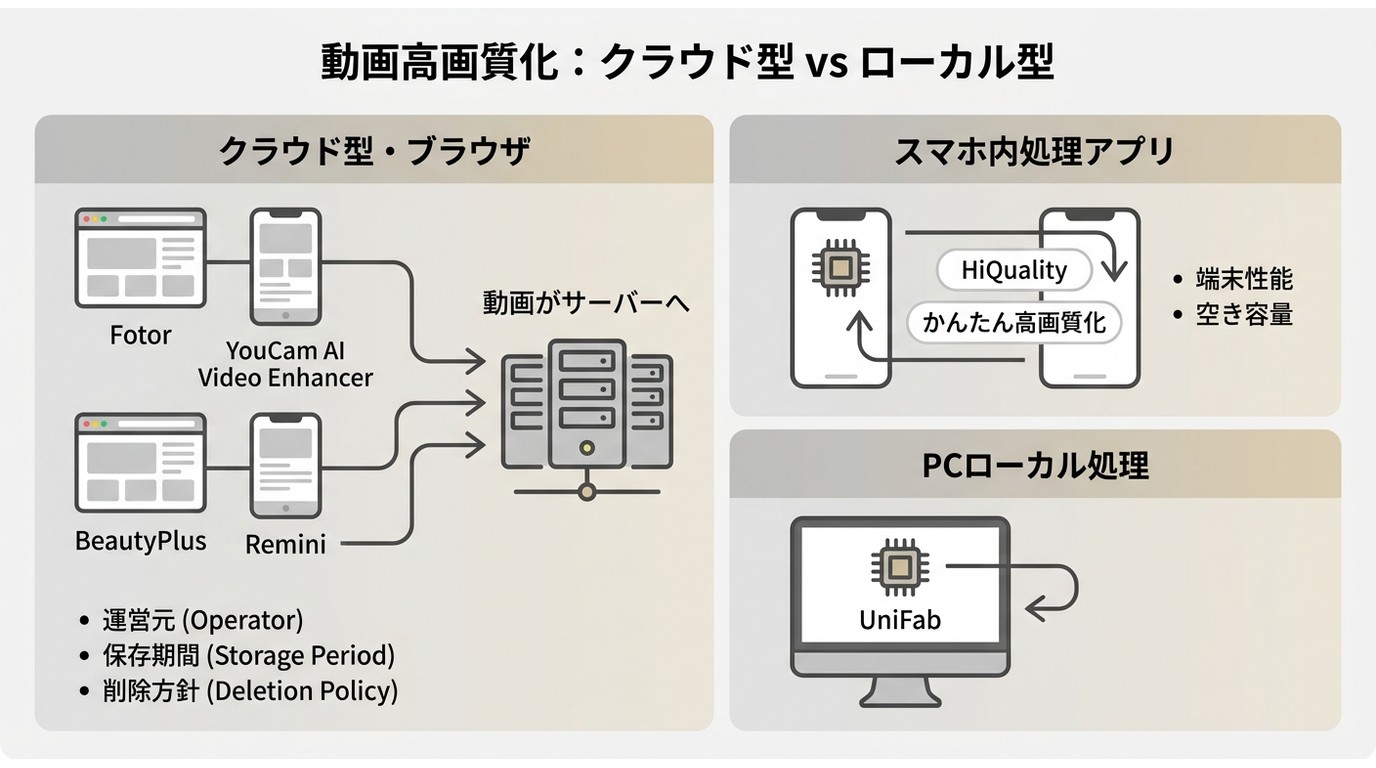
動画高画質化の安全性は、登録の有無だけでは判断できません。クラウド型は運営元、保存期間、削除方針、容量課金を確認し、個人情報や業務情報を含む素材はローカル処理も検討します。
クラウド型は端末性能に左右されにくい一方、動画をサーバーへ送信します。ブラウザ内で処理するサイトやローカル型のソフトは、端末性能と空き容量が必要ですが、素材を端末内で扱える点が判断材料になります。ここは画質差よりも、動画の内容に合わせて選ぶべき項目です。
長尺動画はPC処理が向く理由
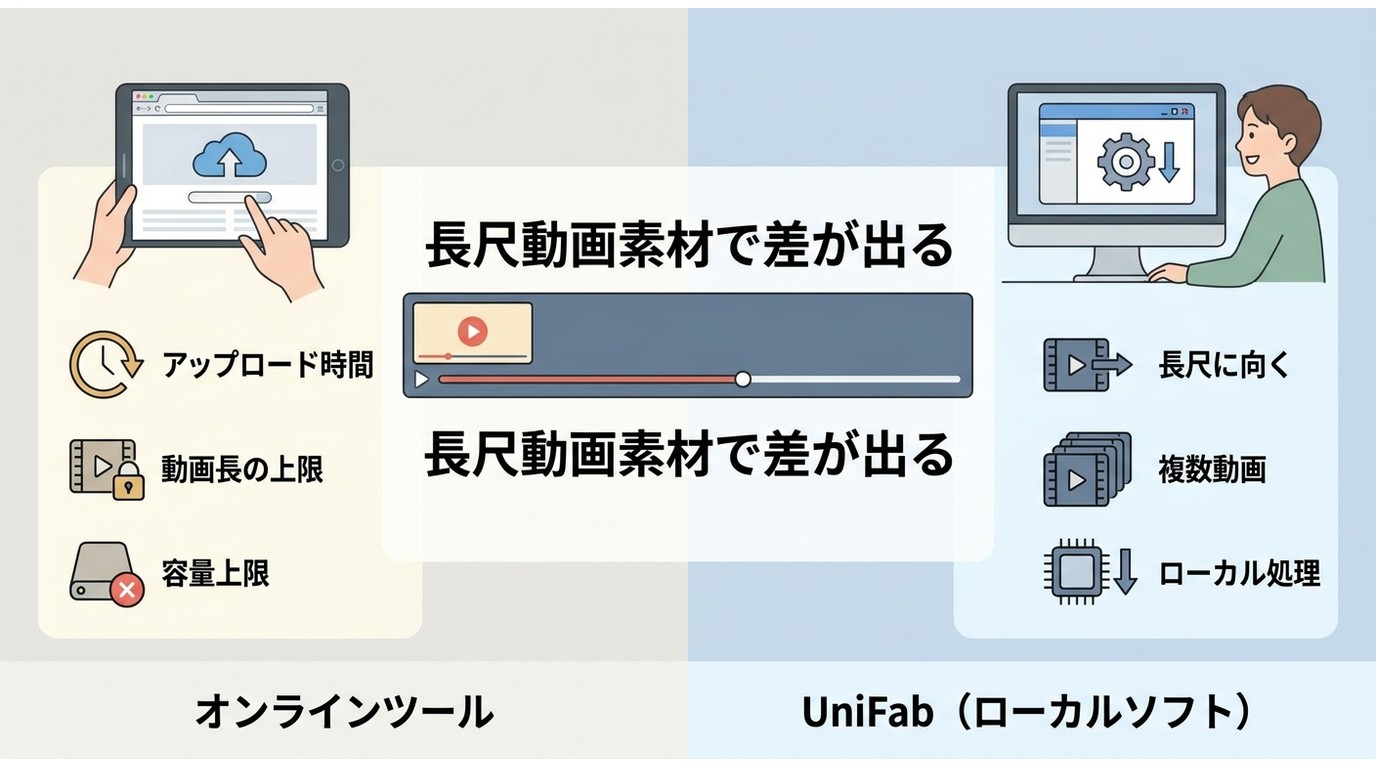
長尺動画の高画質化では、サイトの動画長・容量上限とアップロード時間が負担になりやすいため、AI動画高画質化をPCでローカル処理するほうが管理しやすい場面があります。
PC処理を選ぶ前には、 AI動画高画質化ソフトの比較 で、対応解像度、モデル、処理場所を見比べると判断しやすくなります。劣化した素材の傾向は 古い動画の高画質化 で整理されており、ノイズとぼやけを分けて考えるのがポイントです。
UniFab動画高画質化AIの特徴
UniFab動画高画質化AI は、保存動画の補正結果をプレビューで確認し、設定を調整してから書き出せるソフトです。本人が使用権を持つか、使用の許可を得た素材を個人利用の範囲で扱い、関連サービスの利用規約に従ってください。
{{FREE_DOWNLOAD_LIMIT_1}}こんな人に向いています:保存動画の顔、線、ノイズの変化をプレビューで確認し、素材に合う設定を決めてから全編を書き出したい人です。短い1本なら、ブラウザで補正を試す方法も使えます。
長尺では処理速度だけでなく、途中で設定を見直せることが重要です。とくに顔やアニメの線は補正が強すぎると質感が変わるため、最大解像度を選ぶより、素材に合うモデルを選ぶほうが自然に仕上がります。
保存までの流れと設定項目を製品ページで確認し、顔や文字が自然に見える設定から検討してみましょう。
保存動画を高画質化する基本手順
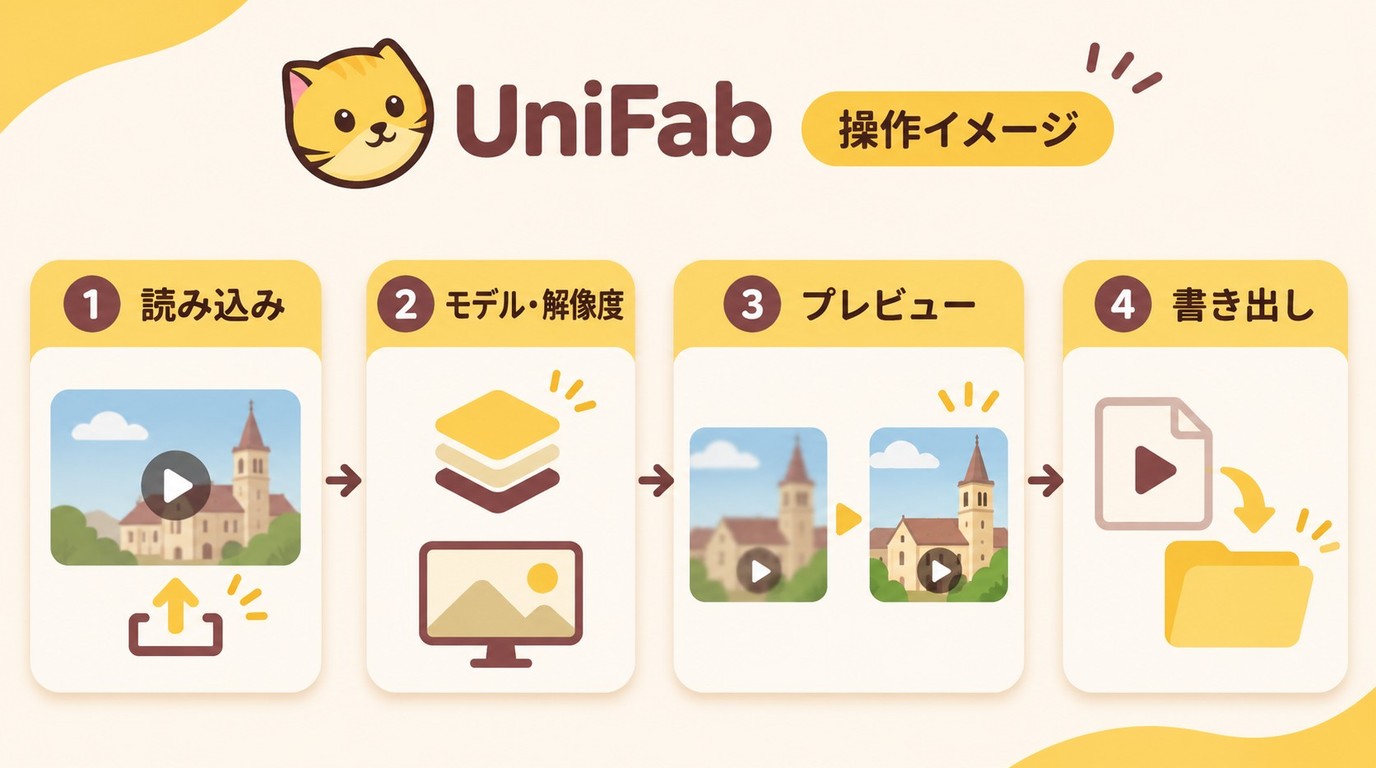
動画の画質を上げる手順は、読み込み、モデルと解像度の選択、プレビュー、書き出しの4段階です。補正前後を短い範囲で比べてから全編を処理すると、過度な平滑化を避けやすくなります。
- 動画を読み込みます。
- 目的に合うAIモデルと出力解像度を選びます。
- プレビューで顔、線、ノイズの変化を確認します。
- 形式と保存先を選び、書き出します。
プレビューを省かないことが、仕上がりを安定させる要点です。人物なら肌と目元、アニメなら輪郭線、画面録画なら小さな文字を確認し、不自然なら倍率やモデルを調整します。
動画の画質を上げる機能と対応範囲 を確認したら、まず短い区間で設定を決め、同じ条件を全編へ適用するとやり直しを減らせます。
保存動画の画質を上げるサイト3選
動画の画質を上げるサイトは、インストールせず短い動画を試したい場合に便利です。ここでは無料利用の入口があり、ブラウザから扱いやすい3サービスを取り上げます。
Fotor
Fotor は、MP4、MOV、WebMに対応し、最大4K、最大5分、最大1GBの動画を扱えるオンラインサービスです。2026年11月時点、3秒間の無料プレビュー動画を作成・ダウンロードして、効果を確認できます。5分・1GBは入力動画の上限です。全編の保存条件は、前述の無料枠の比較を参照してください。
操作項目がまとまっているため、まず結果を見たいときに使いやすい構成です。一方で、アップロード前に容量を確認し、人物の肌や文字が不自然に平滑化されていないか、出力前後を見比べる必要があります。
YouCam AI Video Enhancer
YouCam AI Video Enhancer は、MP4、MOV、M4Vに対応するサービスです。iPhoneを含むスマホのブラウザで補正を試せますが、高画質化した動画をダウンロードするには、有料プランへの登録が必要です。
SNS用の短いクリップでは、顔、文字、背景の変化を確認してから、有料プランで保存するかを判断するとよいでしょう。長い素材を細かく分割すると音や場面の管理が煩雑になるため、その場合は別の処理方法を選ぶほうが効率的です。
BeautyPlus
BeautyPlusの無料プレビュー は5秒で、入力動画は10分未満・200MB未満です。出力解像度はモード別に4Kまたは8Kです。無料プレビューで補正効果を確認することと、動画全体を保存することは分けて考えましょう。顔の見え方を重視する素材では、処理後の輪郭と肌の質感を確認してください。
人物補正に慣れた画面構成は扱いやすい一方、風景、細かな文字、アニメの線では期待する変化と異なることがあります。出力解像度の数字だけでなく、元映像らしさが残っているかを基準に選ぶのが妥当です。
iPhoneでも使える動画高画質化サイトの保存手順
iPhoneとPCで動画高画質化サイトを使う基本の流れは共通です。Fotorを例に、無料プレビューで補正効果を確認してから、全編の保存へ進む手順を紹介します。
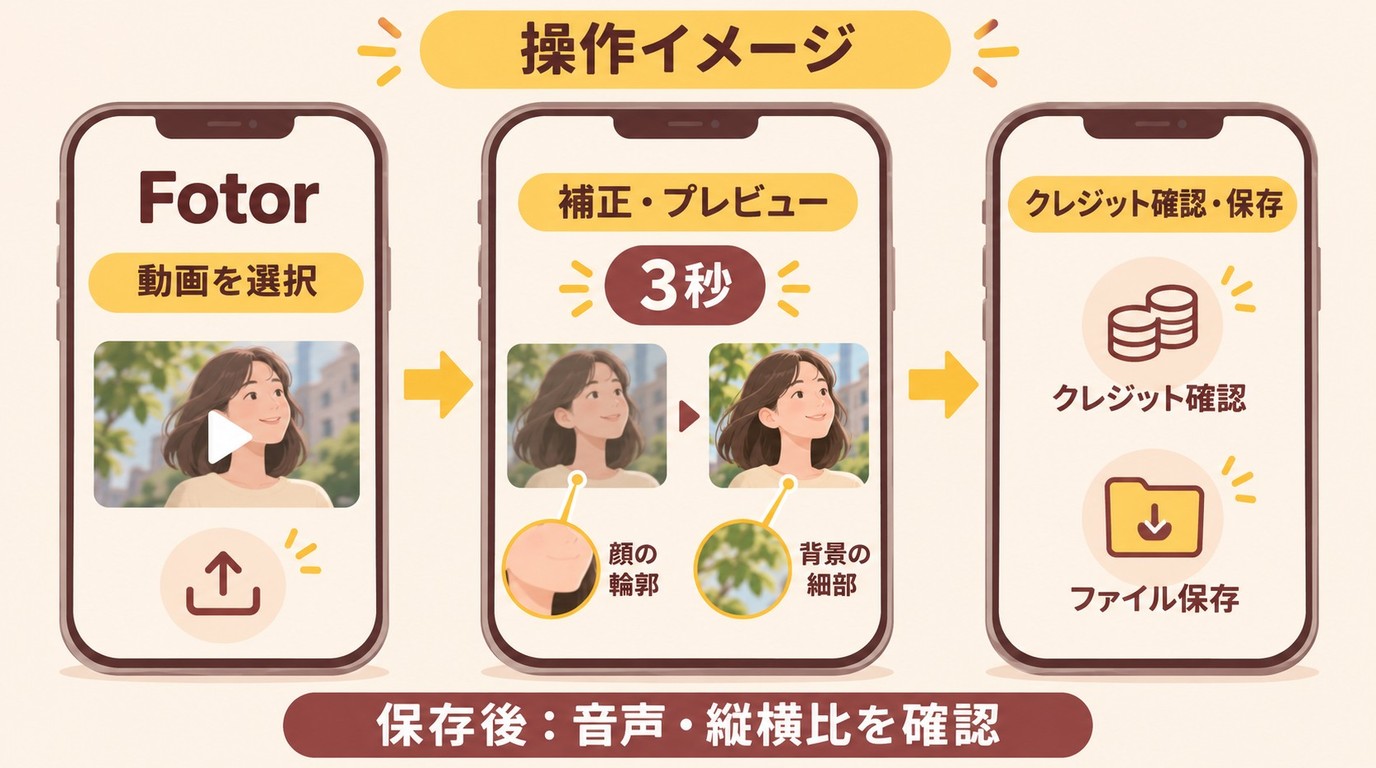
- ブラウザでFotorの動画高画質化ページを開きます。
- 端末に保存した動画を選びます。入力動画は最大5分・1GBです。
- 補正を実行し、プレビューを作成します。
- 3秒間の無料プレビュー動画で、顔、文字、背景が不自然になっていないかを確認します。
- 動画全体の処理・ダウンロードに必要なクレジットを確認し、MP4形式で書き出します。
プレビューの見た目に納得できたら、保存条件を確認したうえで全編を処理しましょう。書き出したファイルは、映像だけでなく音声と縦横比も確認しておくと安心です。
保存動画の画質を上げるアプリの対応と利用条件
動画の画質を良くするアプリは、スマホ内の素材をそのまま選び、移動中でも設定しやすい点が利点です。ただし、長尺では処理時間、発熱、空き容量を見て選びます。
HiQualityの更新状況
HiQualityはGoogle Playで配信されているAndroid向けアプリで、最大4Kに対応します。HiQualityのGoogle Play掲載ページに表示されている最終更新日は2025年4月1日です。Androidで短い動画を扱うなら、前述のサイト3選で紹介したブラウザでの処理も検討できます。
HiQualityはスマホから操作しますが、動画の補正はサーバーで処理します。まず短い素材で出力を確認し、元の縦横比と音声が維持されているかを見ると失敗を減らせます。
かんたん高画質化
かんたん高画質化はiPhoneに加え、Apple Silicon搭載MacとApple Visionにも対応しています。iPhoneだけの専用アプリではないため、Apple端末間で使いたい人も候補にできます。
かんたん高画質化では写真を無料で変換できますが、動画の保存・共有にはPro版が必要です。スマホ撮影素材では、字幕や細い線がつぶれていないかを確認してから保存するのが実用的です。
Remini
Remini は、iOSとAndroidで写真や動画の補正に使われるアプリです。日本向けApp Store掲載ページでは、写真の改善を中心に紹介されています。動画を補正する際は、表情や輪郭が元映像と変わっていないかを確認する必要があります。
人物素材では変化が分かりやすい一方、細かな文字や背景の質感では補正結果が目的に合わないことがあります。SNS投稿前なら、全画面表示だけでなく、実際の投稿サイズに縮小した見え方も確認してください。
よくある質問
無料枠、1080p変換、AI補正、安全性に加え、定期購入の自動更新とLINEで受け取った動画について、選ぶ前に確認したい点を短く整理します。
20分ほどの動画をiPadだけで無料処理できますか?
Fotorの入力上限は5分・1GB、BeautyPlusは10分未満・200MB未満のため、20分の動画はどちらも長さの上限を超えます。入力できる長さと無料で保存できる範囲は別の条件です。分割すると場面や音声の管理が増えるため、長尺をまとめて扱うならPC処理を検討してください。
1080pに変換すれば元動画よりきれいになりますか?
元動画が1080p未満なら画素数は増えますが、元動画で失われた細部が完全に戻るわけではありません。ノイズ除去を組み合わせ、顔、線、文字をプレビューで比べると、単純な拡大との差を判断できます。640×360で保存された動画や、受信時に圧縮された動画も同様です。Instagram上で粗く見える場合は、端末にある元ファイルと見比べると、保存動画自体の劣化かどうかを切り分けられます。
AI補正で顔や線が不自然になったときはどうしますか?
倍率や補正強度を下げ、選択できる場合は別のAIモデルを試します。数秒の範囲をプレビューし、顔の輪郭、アニメの線、背景の質感を元映像と比べてから全編を書き出してください。
登録不要の無料サイトなら個人動画をアップロードしても安全ですか?
登録不要という条件だけでは安全性を判断できません。運営元、保存期間、削除方針を確認し、公開できない個人情報や業務情報を含む動画はローカル処理を選ぶのが無難です。
無料体験を始める前に自動更新のどこを確認すればよいですか?
申込画面で、体験の終了日、終了後の料金、自動更新の有無、解約方法を確認します。自動更新がある場合は、解約の期限も押さえておきましょう。無料プレビューの利用と定期購入の申込みは別の操作なので、申込みを確定する前に契約内容を確認すると安心です。
LINEで受け取った粗い動画は、送り直してもらわずに改善できますか?
保存済みの動画にも、明るさ調整やノイズ低減を適用できます。ただし、受信したファイルから失われた細部を、元の映像と同じ状態に戻すこととは異なります。補正前のファイルを残し、顔や文字の見え方を比べて仕上げましょう。端末内に高解像度の元ファイルが残っていれば、そちらを素材に使うのがおすすめです。
まとめ:用途に合うツールを選ぶ
保存動画の画質を上げるなら、短尺はサイトの無料プレビュー、スマホ中心ならアプリ、長尺・大容量ならPCソフト、プライバシー重視なら端末内処理という基準で選ぶと迷いにくくなります。数字上の解像度より、顔、線、文字が自然に見える設定を優先してください。
長尺をPCで扱う場合、 UniFab は、素材に応じて補正方法を変えたい人に適しています。保存条件を押さえたうえで、短いプレビューで顔、文字、背景が自然に見える設定を選び、全編の書き出しへ進めましょう。利用する素材に合う製品情報を確認してみてください。
{{FREE_DOWNLOAD_LIMIT_1}}