ビデオ

自動字幕起こしの仕組みと用途別ツールの選び方
更新日 October 16, 2026
自動字幕起こしの仕組みと用途別ツールの選び方
音の出せない公共の場所や騒音の多い環境で動画を見る時、字幕がないと何を言っているのは全然わからなく、聴覚障害のある視聴者にとって、コンテンツを理解しやすくするためにも字幕が必要です。 また、外国語学習者や非ネイティブスピーカーが字幕を通じて話されている内容を理解し、専門的な用語や難しい言葉を字幕で補足説明することで、視聴者の理解を助けます。 字幕起こしはもっとも時間がかかる作業で、特に動画作成する際に、シーンに合わせて文字を入力しなければいけません。もし自動字幕ツールがあれば、この作業が簡単になり、更に効率化になります。 そのため、 本記事では精度と使いやすさを注目し、自動字幕起こしツールを厳選でTOP 9を紹介します。
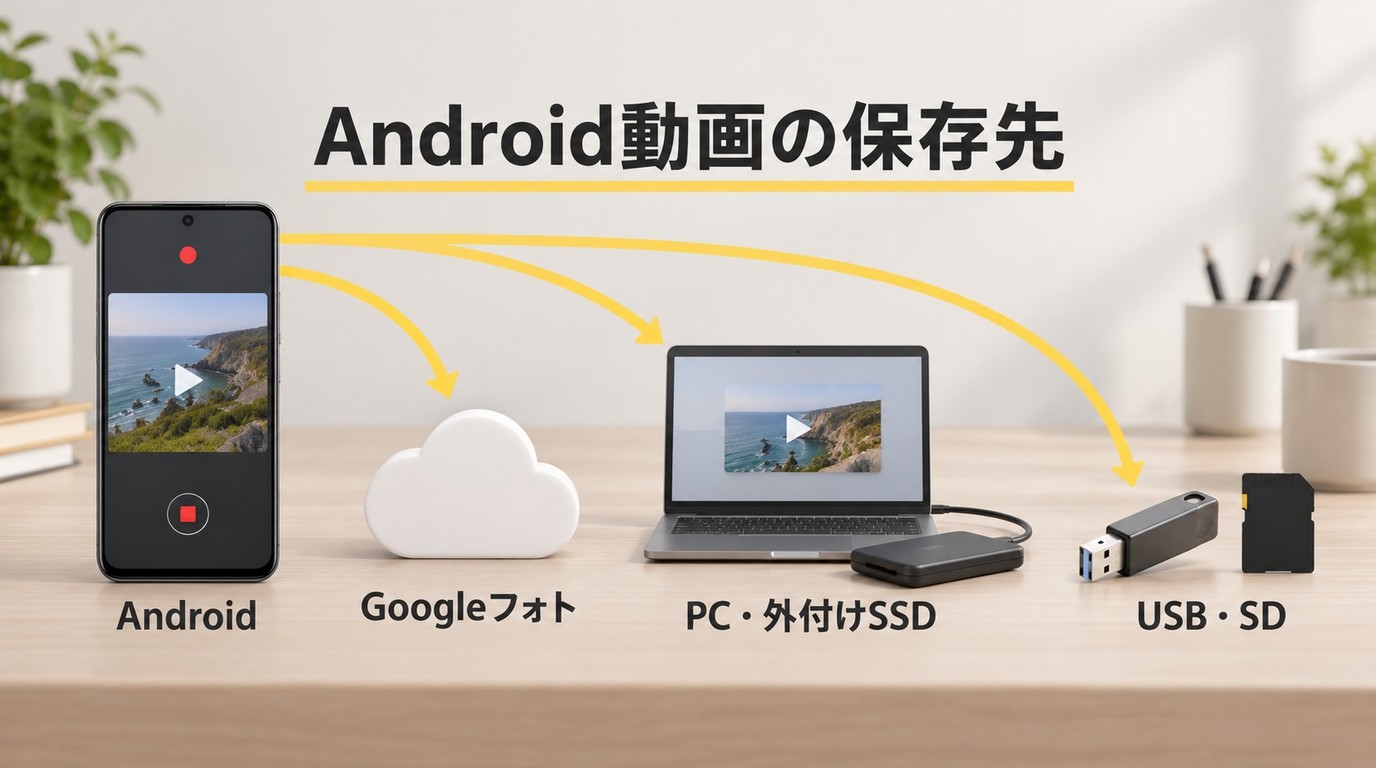
携帯の動画保存先はどこ?Androidの画面録画と3つの保存方法

更新日 October 16, 2026
携帯の動画保存先はどこ?Androidの画面録画と3つの保存方法
携帯の動画保存は、原ファイルを探して端末外へコピーし、再生を確認してから本体の容量を空ける順に進めます。Androidで撮影・ダウンロード・画面録画した動画の保存場所と、スクリーンレコードの開始から停止までを整理します。クラウド・PC・外付け媒体の違い、USB転送、Googleフォトで録画フォルダをバックアップする手順、解像度や圧縮規格と容量の関係も説明します。PCの操作説明を新しく作る場面では、UniFabの画面録画機能を紹介します。

手振れ補正ソフト6選|撮影済み動画を後から直す方法と無料条件

更新日 October 16, 2026
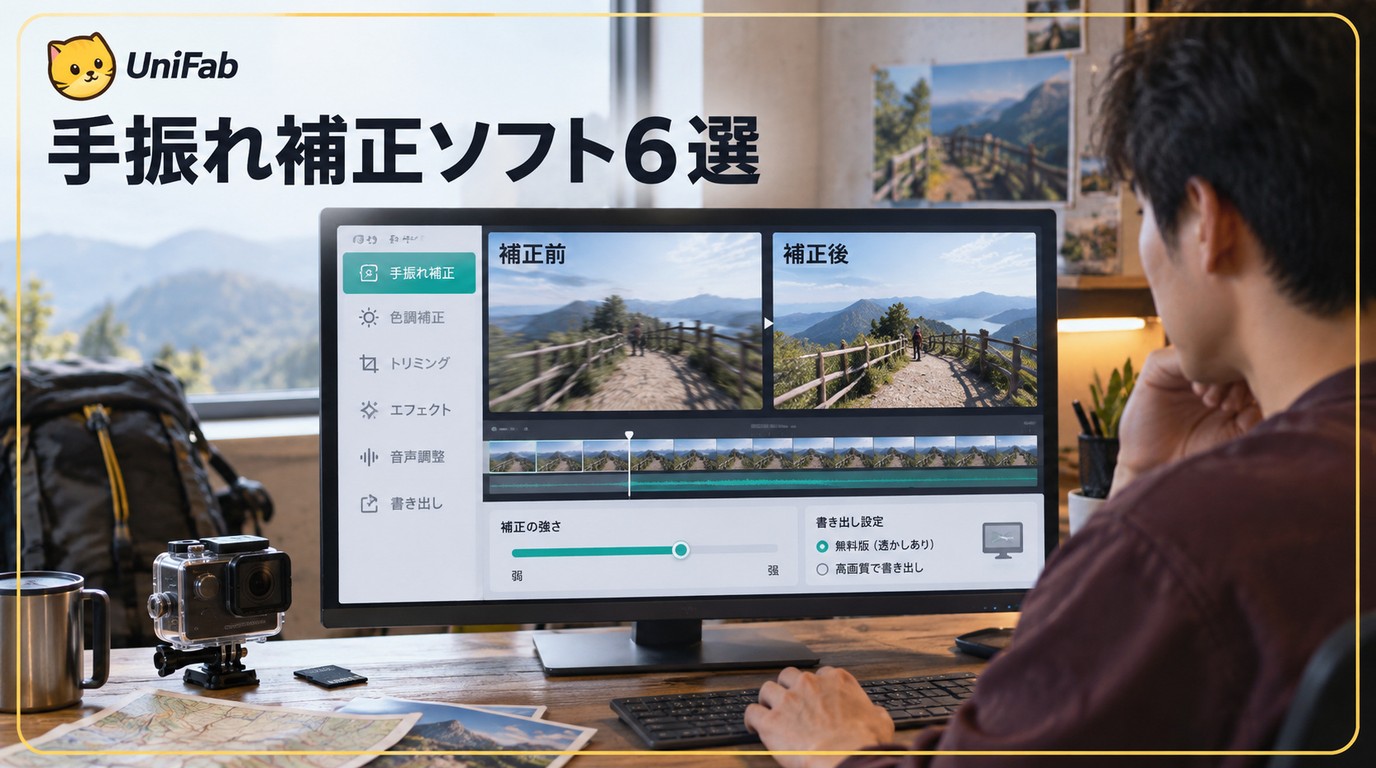
手振れ補正ソフト6選|撮影済み動画を後から直す方法と無料条件
撮影済み動画の手ぶれを後から補正する方法を、PCソフト、スマホアプリ、オンラインサービスの違いから整理します。手ぶれ・被写体ぶれ・ピンボケの見分け方、AI方式と従来方式、MP4保存やクロップの注意点を確認したうえで、UniFabを含む6製品を対応環境・無料範囲・料金・処理負荷で比較します。撮影中にできる予防策と、補正後の画角や実効画質を見極めるポイントも、短い手順と4つのFAQで具体的に確認できます。

動画フレーム補間サイトの仕組みと選び方:無料条件とMP4保存の注意点

更新日 October 16, 2026
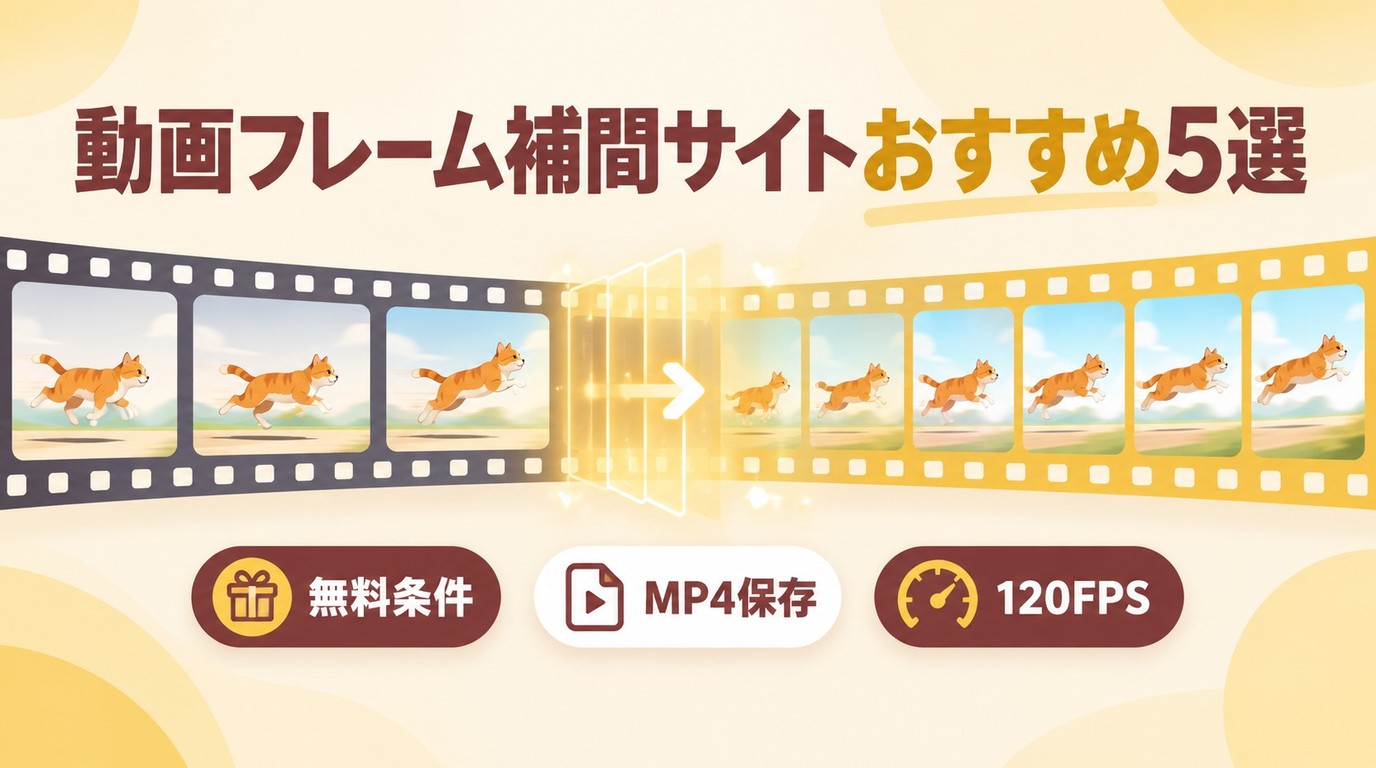
動画フレーム補間サイトの仕組みと選び方:無料条件とMP4保存の注意点
最近、SNSやYouTubeで「ヌルヌル動く動画」を見かけること、増えていませんか?実はあれ、フレーム補間サイトを使って、元の動画のフレームレートを変換しているんです。今回は、動画のフレームレート変換サイトやAIフレーム補間サイトの中から、おすすめのサービスを5つご紹介!一般ユーザーでも手軽に使える動画フレームレート変換サイトが増えてきた今、使わない手はありません。

動画ファイル管理ソフト6選の違いと選び方:無料の範囲とWindows 11対応

更新日 October 16, 2026
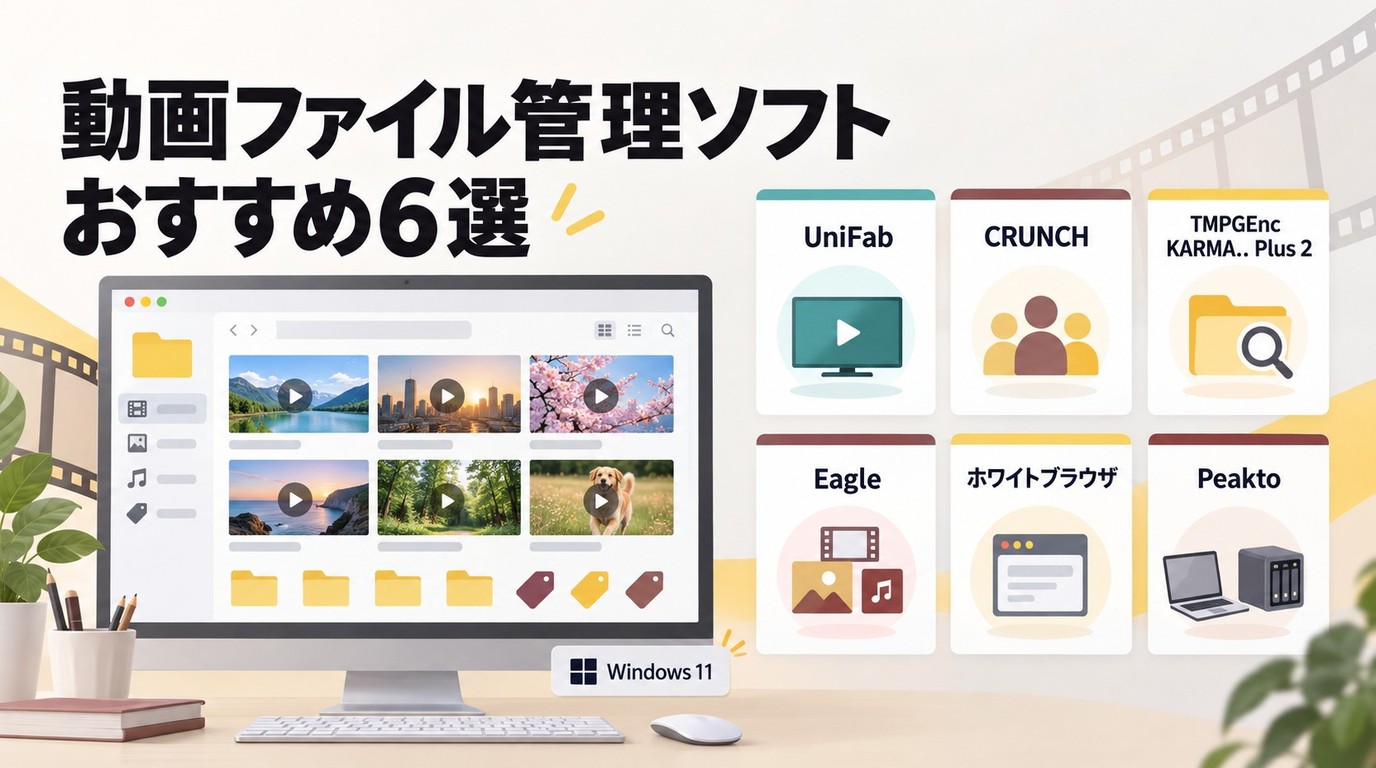
動画ファイル管理ソフト6選の違いと選び方:無料の範囲とWindows 11対応
動画ファイル管理ソフトは、撮影素材を探すためのファイラー、制作チームの進行管理、テレビ番組の整理で役割が異なります。六つの候補について、対応OSと無料で使える範囲、サムネイルやタグによる検索を比較し、更新が止まったホワイトブラウザは旧候補として区別しました。NASや外付けドライブを使う場合の整理の考え方、元ファイルと編集版を分けて保存するコツも説明します。テレビ番組をまとめて処理したい場合は、UniFabの四段階の操作手順で導入から出力まで確認できます。

動画の人物切り抜きはAIでどう変わる?ソフト6種の仕組みと注意点

更新日 October 16, 2026
動画の人物切り抜きはAIでどう変わる?ソフト6種の仕組みと注意点
動画から人物や背景を切り抜いて合成したい!でもやりかたがわからない…ツールが多すぎて難しい!どれを選べばいいんだろう? 誰もが手軽に動画撮影や編集を行えるようになった現代。ちょっと凝った動画をつくりたいな~と思ったときに、上記のような壁にぶつかったことはありませんか? 今回は動画から人物や背景を切り抜く方法と、それらを高クオリティかつ快適に行えるおすすめ編集ツールを詳しくご紹介していきます!

パソコンの音声付き画面録画:MacのZoom録画とWindowsの設定・注意点

更新日 October 16, 2026
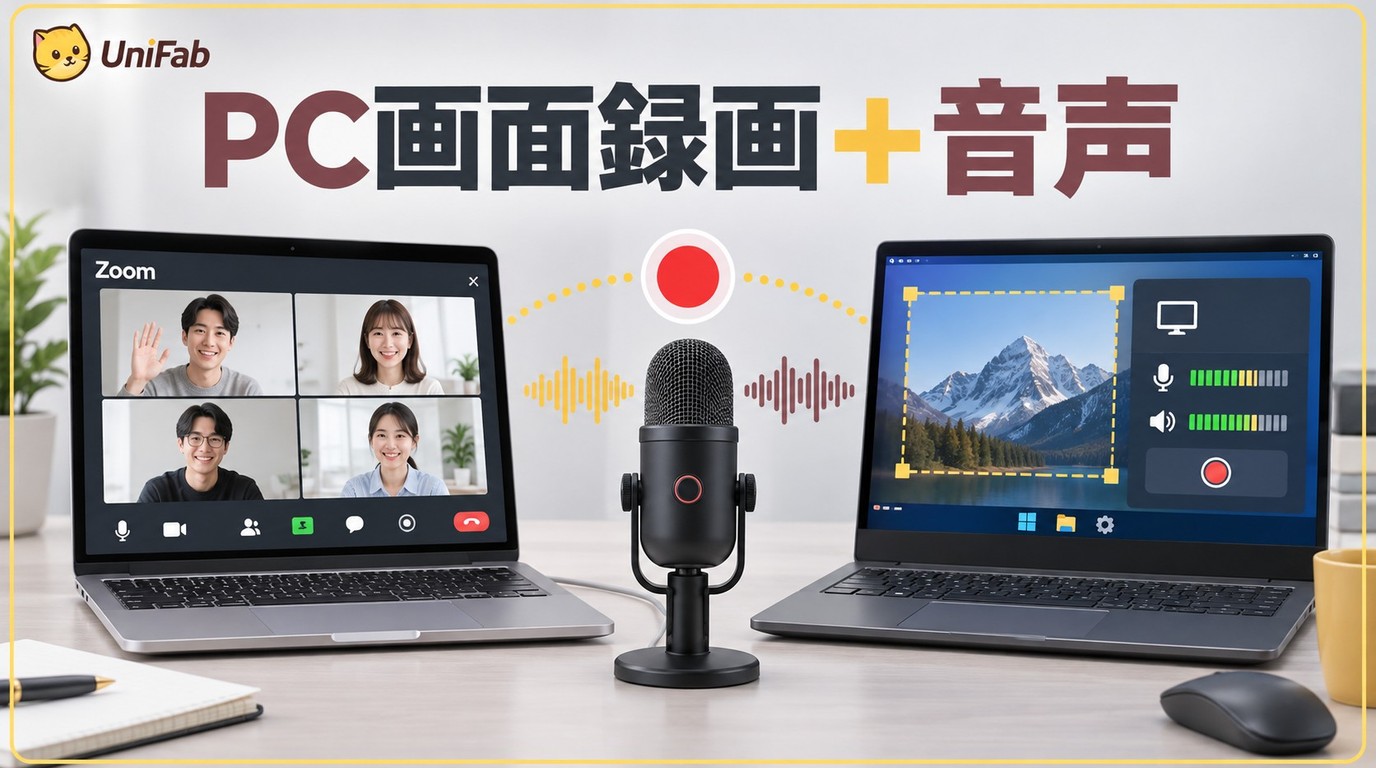
パソコンの音声付き画面録画:MacのZoom録画とWindowsの設定・注意点
パソコンで音声付き画面録画を行うには、アプリ内で再生される内部音声と、自分の声を取り込むマイク音声を区別することが大切です。Windowsでは標準機能の音声設定とUniFabの録画範囲・音声の選択を説明し、MacではZoomの標準録画、QuickTime Player、OBSの使い分けを整理します。録画前の参加者への説明や権限の確認に加え、Macでの保存先、動画と音声ファイルの違い、録画後の再生確認まで扱います。イヤホン利用時の音声経路や、録画ボタンが使えないときの対応も確認できます。

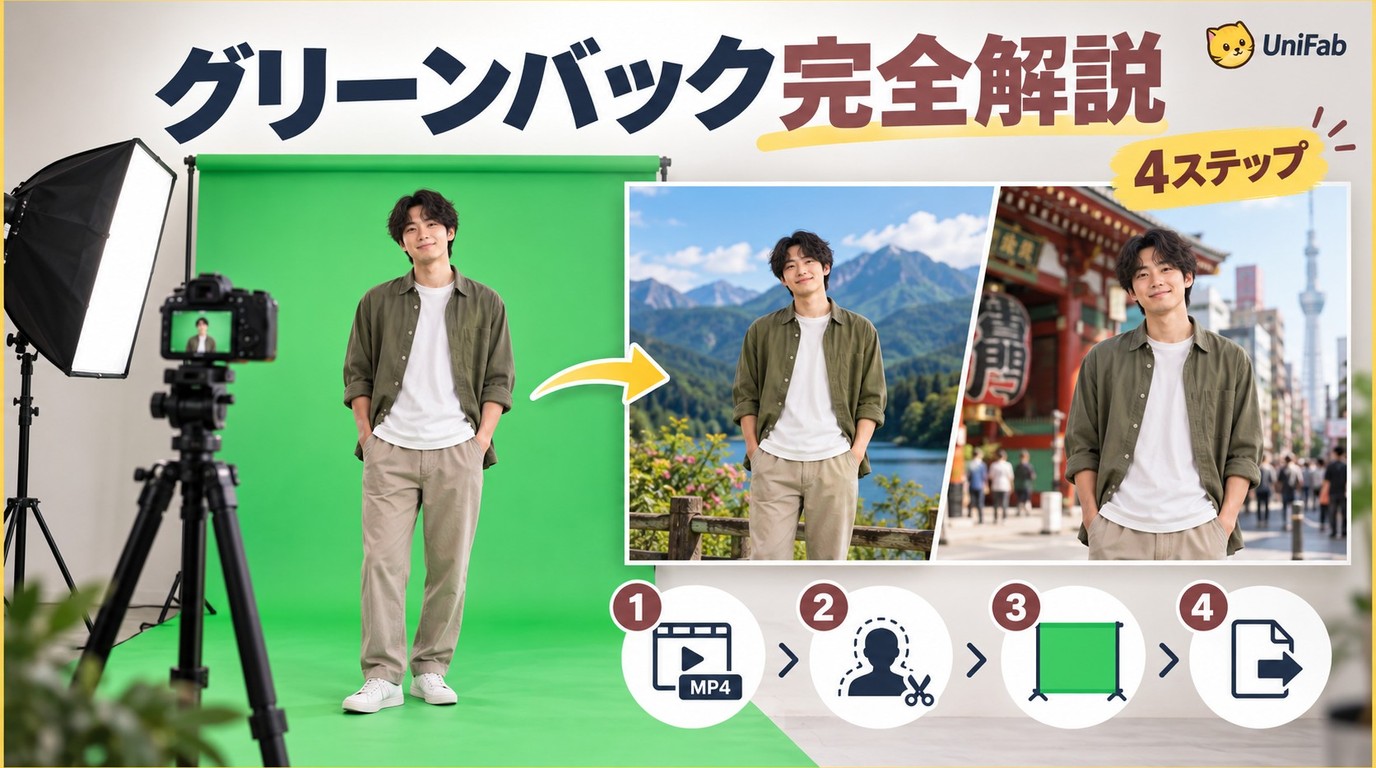
グリーンバックとは?動画をグリーンバックにする方法を4ステップで解説

更新日 October 16, 2026
グリーンバックとは?動画をグリーンバックにする方法を4ステップで解説
グリーンバックは動画制作に欠かせないものです。グリーンバック合成があれば、実際にその場所にいなくても、自宅でも背景を入れ替えることが簡単にできます。動画編集のソフトを利用すれば、難しい技術ではなくて、初心者でも合成できます。これから、グリーンバック合成ができるソフトをおすすめします。

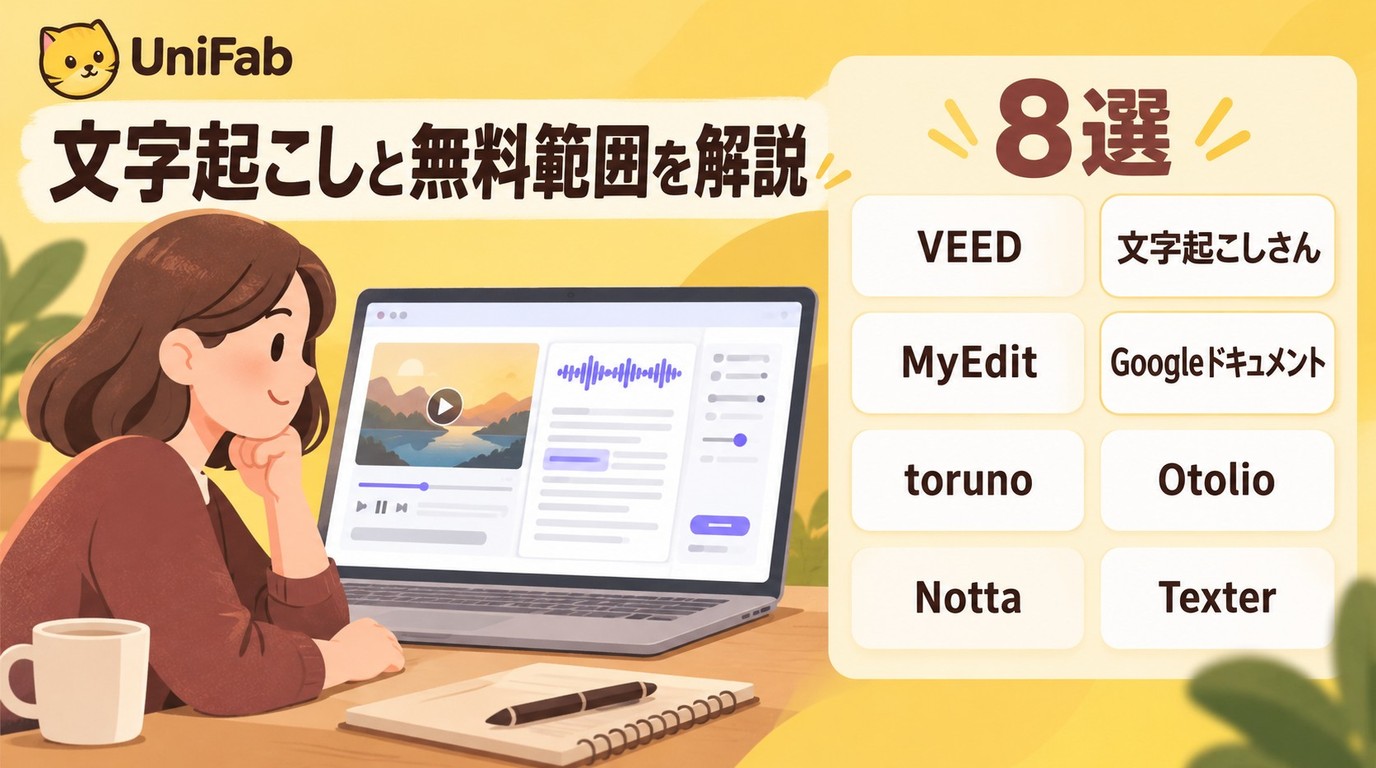
VEEDの文字起こしと無料範囲を解説:動画に使える8つのツール

更新日 October 16, 2026
VEEDの文字起こしと無料範囲を解説:動画に使える8つのツール
動画の文字起こし機能をご存知でしょうか。実際に、日常の会議やインタビュー記録などのときに、文字起こしが非常に便利な機能です。また、Windowsの場合、動画の文字起こしができる専用ソフトもあれば、無料で利用できる簡単なオンラインサイトもあります。また、現在の動画編集アプリを使えば、スマホだけでも操作できるようになり、便利になりました。Windowsで利用できる文字起こしのツールについて、どれがいいでしょうか。では、Windows・スマホで利用できる文字起こしのツールをご紹介します。

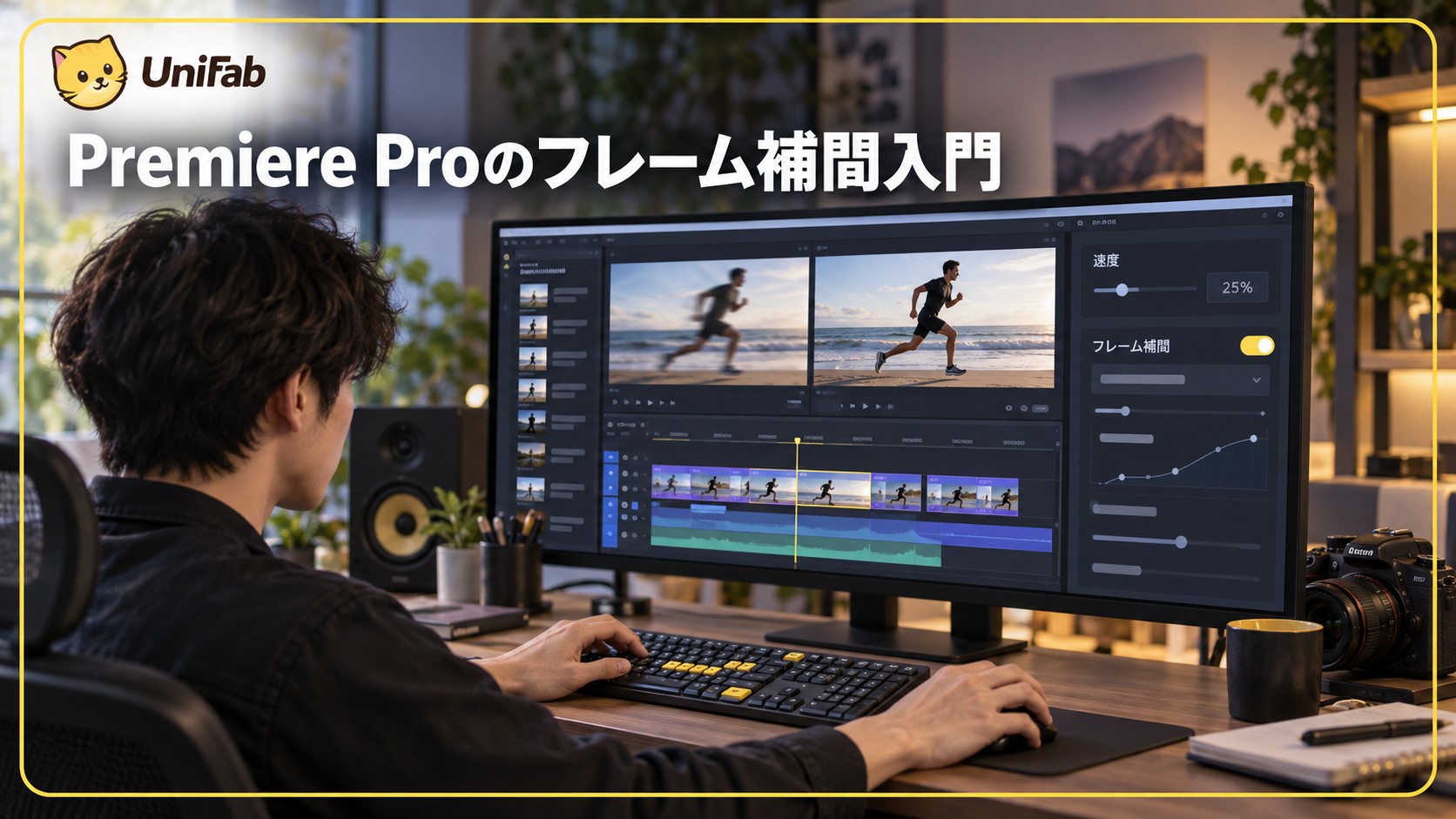
Premiere Proでフレーム補間を使う方法と注意点を徹底解説!

更新日 October 16, 2026
Premiere Proでフレーム補間を使う方法と注意点を徹底解説!
動画編集において「スロー再生」や「フレームレートの変換」は非常によく使われるテクニックです。しかし、単純にスピードを落とすだけでは映像がカクカクしてしまいます。そこで活躍するのがフレーム補間技術です。Adobe Premiere Proには「オプティカルフロー(Optical Flow)」と呼ばれる高度なフレーム補間機能が搭載されており、これを使うことで滑らかなスローモーション映像を作ることができます。 本記事では、Premiere Proでオプティカルフローを使う具体的な手順から、効果的な使い方、さらには失敗しやすいポイントや注意事項まで詳しく解説します。