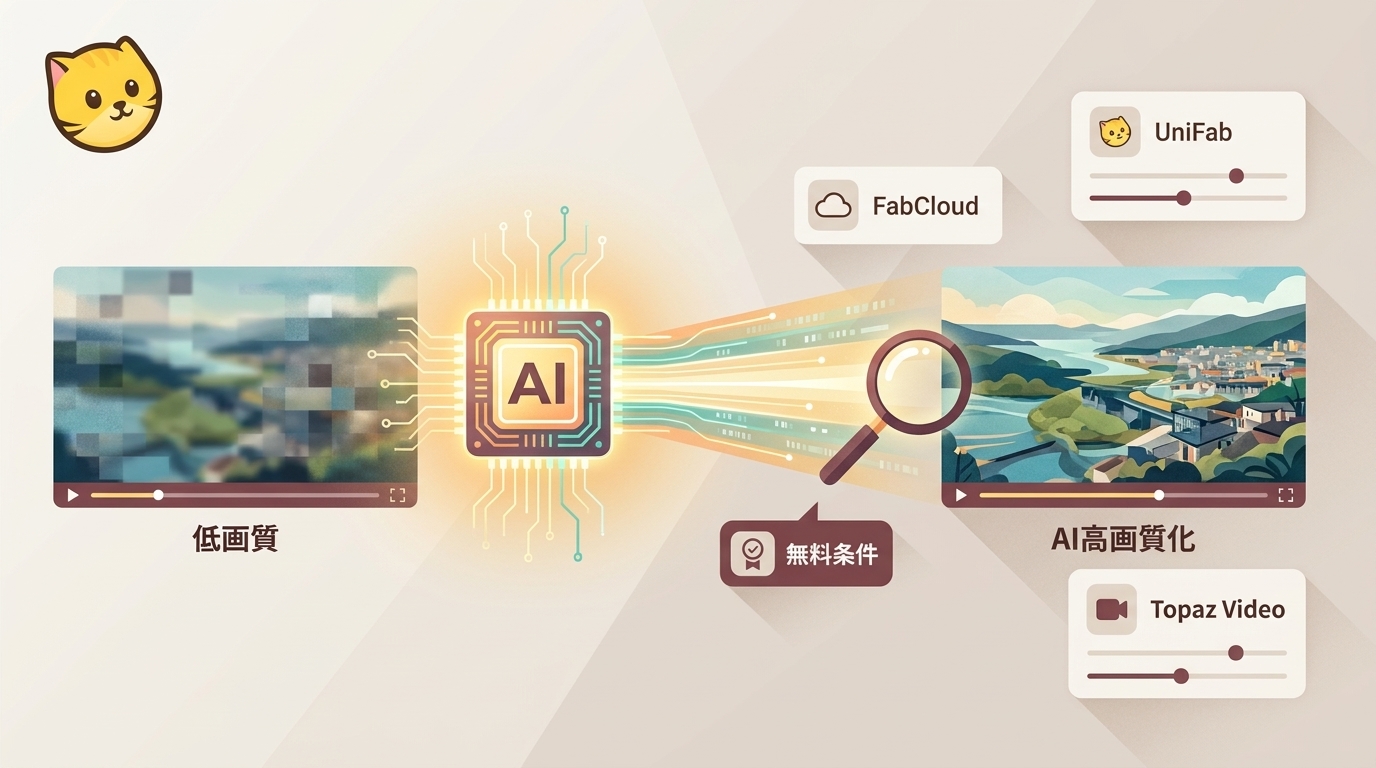
無料で低画質動画を高画質化したくても、登録、透かし、動画の長さ、容量の条件はサービスごとに異なります。先に素材と利用条件を確認し、AI補正の限界、処理環境、6製品比較の順で見ると選びやすくなります。
動画高画質化AIは、解像度を上げる機能だけで選ばないことがポイントです。古い動画、SNSで再圧縮された映像、暗所撮影では必要な補正が異なるため、無料かどうかに加えて入力条件と仕上がりを見比べましょう。
低画質になる原因とAI補正の仕組み
低画質化の原因は、低い解像度だけではありません。SNSやメッセージアプリの圧縮、元の低解像度、暗所ノイズ、古い映像に見られるインターレースなどを切り分けると、低画質を高画質化するときに必要な処理が見えてきます。
| 低画質化の原因 | 見え方 | 合う補正 |
|---|---|---|
| SNSやメッセージアプリの圧縮 | 輪郭のにじみ、ブロック状の乱れ | ノイズ軽減、鮮明化 |
| 元の解像度が低い | 拡大時に文字や顔がぼける | AIアップスケール |
| 暗所撮影 | ざらつき、色の偏り | ノイズ軽減、明るさ・色補正 |
| 古い映像方式 | 横線、動きのぎざつき | インターレース解除、フレーム補正 |
AIは見た目を補正できますが、元映像から失われた情報を完全に復元するものではありません。
AIは映像内の輪郭、色、動きのつながりを推定して見え方を整えます。 AIアップスケーラーによる補正の仕組み を把握しておくと、解像度を上げた後の仕上がりも判断しやすくなります。
元データが残っているなら、転送や再書き出しを重ねたコピーより元映像を使う方が、動画クオリティの改善につながります。YouTubeやSNSへの再投稿を想定する場合も、最初の入力素材をできるだけ良い状態にそろえることが先決です。
元映像の情報量が仕上がりを左右する
AIアップスケーラーによる補正 は、映像内の輪郭、色、動きのつながりを読み取り、見え方を推定して整える処理です。機械学習やディープラーニングという言葉より、実写、アニメ、顔、動きなど素材に合うモデルを選べるかを確認すると判断しやすくなります。
制作時は解像度の数字だけでなく、字幕の判読性、顔の自然さ、動く輪郭の安定を見ます。補正で生じる細部の乱れと能力の境界は「高画質化で起こる失敗と限界」でまとめます。
完全無料・無料体験・クレジット制の違い
「無料」の条件は同じではありません。完全無料、期間や出力に制限がある無料体験、処理量を消費するクレジット制を分けて考えると、動画高画質化AIのフリー版で途中から書き出せない失敗を減らせます。
- 完全無料:料金なしで使えても、登録、透かし、動画の長さ、出力解像度に条件が付くことがあります。
- 無料体験:有料機能を試せますが、試用期間、出力時間、保存時の透かしなどを確認します。
- クレジット制:処理時間や解像度に応じて残量を消費するため、長尺や高倍率では必要量が増えます。
2026年8月時点では、無料枠の表示だけで判断せず、完成動画を保存できる範囲まで見ることが重要です。
登録・透かし・回数・出力制限を確認
処理を始める前に、次の5点を確認します。
- アカウント登録やメール認証が必要か
- 書き出した動画に透かしが入るか
- 利用回数またはクレジットの上限があるか
- 無料枠で選べる出力解像度はどこまでか
- 1本あたりの動画長と容量に収まるか
動画高画質化を無料で試す目的が比較なら、同じ短い区間を各サービスに入れ、文字、顔、動きの3点を同じ拡大率で比べると差を見つけやすくなります。
オンライン・PC・スマホの選び分け
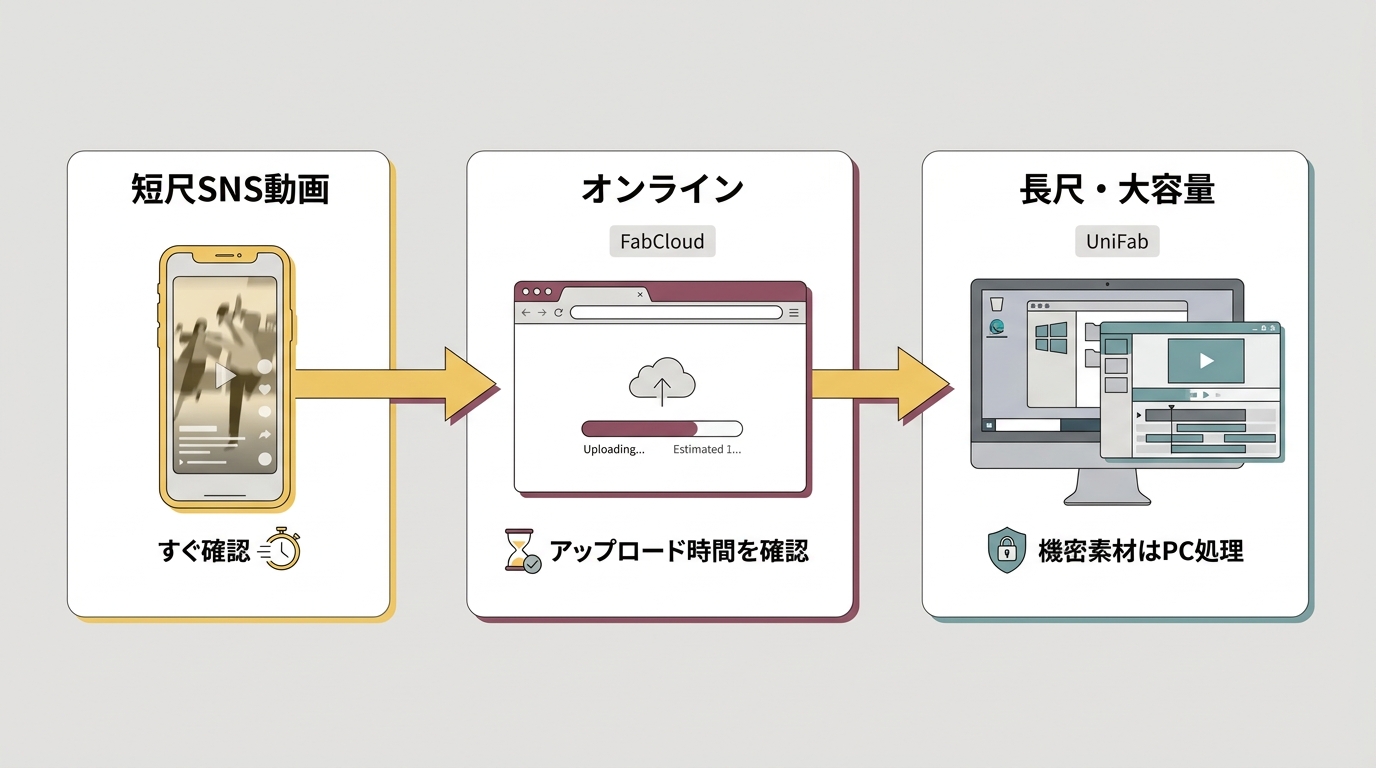
短いSNS動画はオンライン、長尺や大容量の素材はPC、スマホは撮影直後の短い補正に向きます。処理場所は手軽さだけでなく、 動画高画質化サイト を使う際のアップロード時間と素材の扱いで選びます。
- オンライン:インストールなしで始めやすく、短尺の確認に便利です。通信環境とアップロード上限の影響を受けます。
- PC:長い動画や複数の補正をまとめて扱いやすく、ローカルに置いたまま作業できます。処理時間はPC性能と設定に左右されます。
- スマホ:投稿前の明るさ、色、軽い鮮明化をすぐ直したい場面に向きます。大容量素材や細かなモデル比較には画面と保存容量が足かせになります。
公開前の仕事用素材や個人情報が映る動画は、アップロード先と保存期間を確認し、必要ならPC処理を選びます。利用権限のある素材を、サービスの規約と法令の範囲で扱ってください。
短尺・長尺・機密素材で判断する
数十秒のSNS用クリップなら、スマホやブラウザで出力例を素早く確認できます。30分前後の長尺、複数ファイル、大きな元データでは、途中の再アップロードが不要なPC処理の方が管理しやすいでしょう。
画面録画の小さな文字や縦動画の顔を整える場合は、投稿先の再圧縮まで想定して書き出しを確認します。端末を変えても、最終的に見る場所で文字と動きが崩れていないかが判断基準です。
入力形式・長さ・容量・保存形式の確認
対応形式、動画の長さ、ファイル容量、保存形式、透かしはサービスごとに異なります。アップロード後に止まらないよう、入力と出力の両方を先にそろえます。
- 入力形式: MP4やMOVなど、手元の動画を読み込めるか
- 動画長:短いクリップだけか、長尺も1本で処理できるか
- 容量:アップロード上限とPCの空き容量に収まるか
- 保存形式:投稿先や編集ソフトで使える形式に書き出せるか
- 透かし:無料出力にロゴや文字が入るか
MP4動画の高画質化 では、映像だけでなく音声の有無、縦横比、フレームレートも保持できるか確認します。保存後に別の形式へ変換すると再圧縮が増えるため、利用先に合う形式を最初から選ぶ方が効率的です。
症状に合う補正機能の選び方
動画クオリティの改善は、症状に合う補正を選ぶところから始まります。解像度を上げるだけでは、暗さ、手ぶれ、カクつき、圧縮ノイズは十分に整いません。
| 症状 | 優先する機能 | 確認する場所 |
|---|---|---|
| ぼけ | 鮮明化、AIアップスケーラー | 字幕、目元、細い線 |
| 圧縮ノイズ | ノイズ除去 | 暗部、空、肌の階調 |
| 暗い・色が偏る | 明るさ・色補正 | 白飛び、黒つぶれ、肌色 |
| 手ぶれ | 安定化 | 画面端の揺れ、切り抜き量 |
| カクつき | フレーム補間 | 速い動き、輪郭の二重化 |
ぼけ・ノイズ・色・手ぶれへの対応
古い動画を高画質化するときは、ノイズを消しすぎて顔や布の質感まで平らにしないことが大切です。鮮明化とノイズ除去は強度を上げるほど良いわけではなく、短い区間で比較してから全体へ適用します。
色や明るさを手作業で追い込みたい場合は、 VideoPadの色補正と編集機能 のような通常編集を組み合わせると、AI処理後の微調整を分けて考えられます。
フレーム補間と高解像度化の違い
高解像度化は1フレーム内の見え方を整え、フレーム補間は前後の画像から中間の動きを推定します。静止した文字のぼけには高解像度化、動きのカクつきにはフレーム補間が合います。
動きの速い場面では、補間後に手や髪、画面端が二重に見えないか確認します。仕上がりを見るときは、停止画だけでなく通常速度の再生も欠かせません。
AI動画高画質化ツール6選を比較
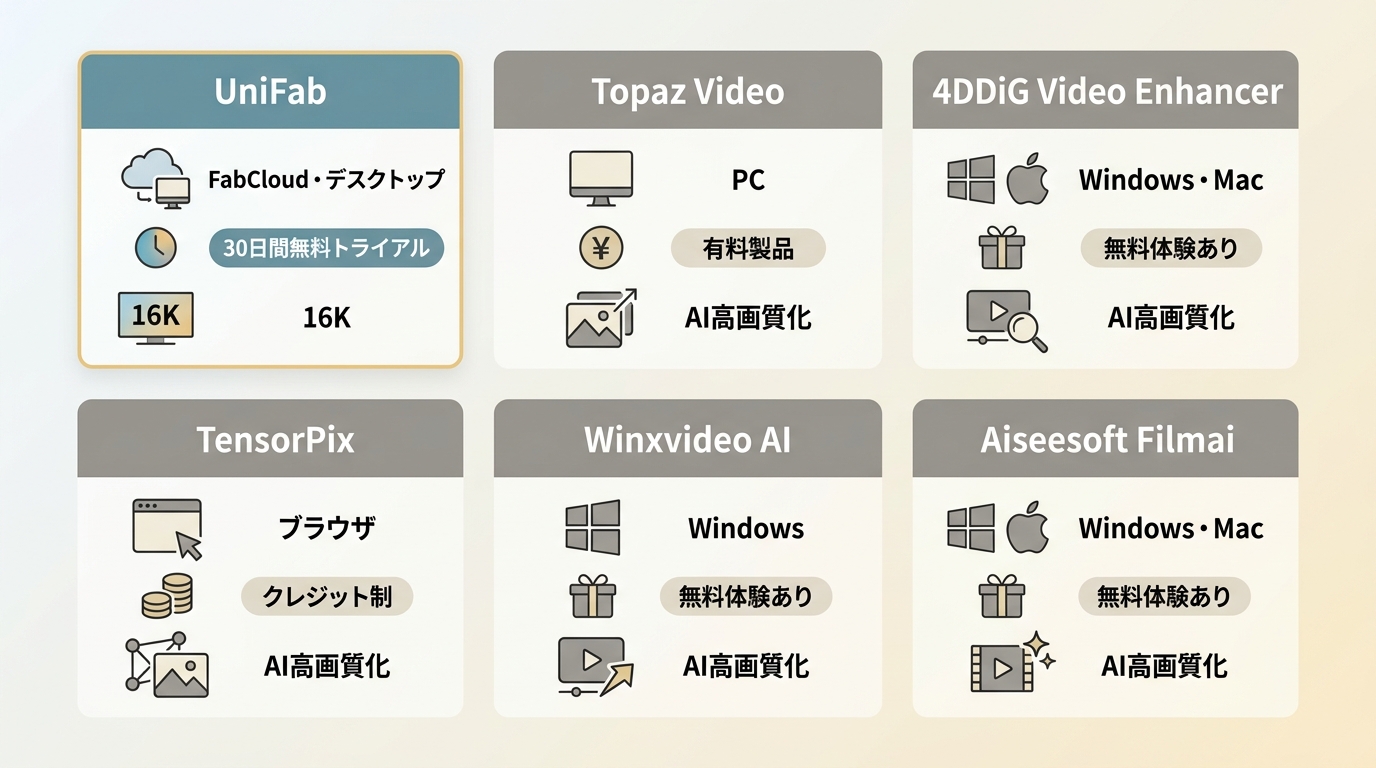
動画の解像度を上げる際の選択基準 として、6製品を無料条件、処理環境、主な補正、出力上限、主な制限の5項目で見比べます。 動画の解像度を上げる総合比較 で重視される出力例も、製品名や解像度の数字だけでは分からない判断材料です。
無料条件と処理環境の比較表
| 製品 | 無料条件 | 処理環境 | 主な補正・出力上限 | 主な制限 |
|---|---|---|---|---|
| UniFab動画高画質化AI | 30日間無料トライアル | FabCloud・デスクトップ | 高解像度化・ノイズ軽減、16K | 仕上がりは元素材に依存 |
| Topaz Video | 有料製品 | PC | 高解像度化・ノイズ軽減 | 処理負荷と設定項目が多い |
| 4DDiG Video Enhancer | 無料体験あり | Windows・Mac | 高解像度化・ノイズ軽減 | 体験版の出力条件あり |
| TensorPix | クレジット制 | ブラウザ | 高解像度化・ノイズ軽減 | 長尺は消費量が増える |
| Winxvideo AI | 無料体験あり | Windows | 高解像度化・ノイズ軽減 | 高倍率は処理時間が増える |
| Aiseesoft Filmai | 無料体験あり | Windows・Mac | 高解像度化・ノイズ軽減 | 体験版の出力条件あり |
※Aiseesoft Filmaiの製品条件の詳細は、 詳しくはこちら (公式製品ページ)で確認できます。
UniFab動画高画質化AI
UniFab完全レビュー は、FabCloudとデスクトップ版を選べ、16Kまでの出力と30日間無料トライアルに対応します。長尺や大容量をPCで扱いたい人、高い出力解像度を必要とする人に向いています。
補正前後は、顔、字幕、輪郭を同じ大きさで比較します。本ソフトの出力例では、細部を強くしすぎず、目的に合うモデルと倍率を選ぶことがポイントです。
こんな人に向いています:クラウドとPC処理を使い分け、出力解像度と補正モデルを比較したい人。向いていない人:短い動画をブラウザで軽く補正できれば十分な人。 16K出力とFabCloud・デスクトップ版の機能 を基準に、自分の素材に合うか判断できます。
Topaz Video
Topaz Videoは、PCで補正モデルや設定を細かく調整したい人に向きます。元映像に合わせて高解像度化、ノイズ軽減、動きの補正を詰められる一方、短い動画を素早く整えたい用途では設定と処理負荷を持て余しやすいでしょう。
4DDiG Video Enhancer
4DDiGの動画補正機能 は、高解像度化やノイズ軽減をPCでまとめて試したい人に向きます。体験版では、保存できる長さや透かしなどの出力条件まで見ておくと選びやすくなります。
TensorPix
TensorPixはブラウザで処理するクレジット制のサービスです。インストールせず短い素材を試したい人には扱いやすい一方、長尺や複数本ではクレジット消費とアップロード時間を先に見積もる必要があります。
Winxvideo AI
Winxvideo AIの高画質化機能 は、Windowsで高解像度化やノイズ軽減をまとめて行いたい人に向きます。倍率を上げるほど処理負荷も増えるため、短い区間で仕上がりを確認してから全体へ進めます。
Aiseesoft Filmai
Aiseesoft Filmaiは、WindowsとMacで高解像度化やノイズ軽減を試したい人に向きます。無料体験では、出力できる長さや保存条件を確認し、目的の形式まで書き出せるかを判断します。
UniFabで高画質化する流れ
UniFabでは、素材追加、モデル選択、解像度と出力設定、短いプレビュー、処理開始の順に進めます。長尺を一度に処理する前に、短い区間でモデルと倍率を比べる方が調整しやすくなります。
- 素材を追加する:本ソフトを起動し、高画質化したい動画を読み込みます。
- モデルを選ぶ:実写やアニメなど、素材の特徴に合うモデルを選択します。
- 解像度と出力を設定する:必要な倍率、保存形式、保存先を指定します。
- 短いプレビューを確認する:顔、字幕、細い輪郭、動きの速い場面を再生し、補正の強さを調整します。
- 処理を開始する:設定を確定して全体を処理し、出力後の動画を通常速度で確認します。
高画質化で起こる失敗と限界
AI高画質化は見た目を補いますが、失われた細部を完全に元どおりにする処理ではありません。倍率を上げる前に、顔、手、字幕、細い線の崩れを短いサンプルで確認します。
偽の細部・輪郭の乱れ・処理時間
人物の指や歯、髪、細い文字では、実在しない模様が加わったり、輪郭が揺れたりすることがあります。ノイズ除去を強くしすぎると質感が平らになり、フレーム補間では速い動きの周囲に二重の像が出ることもあります。
解像度の倍率と動画の長さが増えるほど処理量も大きくなります。書き出し後は停止画だけで判断せず、通常速度で字幕の読みやすさ、顔の自然さ、動きの滑らかさを確認してください。
無料サービスでエラーが出たときは、次の順で切り分けます。
- 入力形式が対応しているか確認する
- ファイル容量と保存先の空き容量を見直す
- 倍率を下げ、別の補正モデルへ切り替える
- 短いサンプルに切り出して再度処理する
- オンラインで止まる場合はPC処理へ切り替える
動画高画質化AIのよくある質問
無料条件、長尺処理、4K出力、エラー時の確認点を短く整理します。
登録なしで使える無料の動画高画質化サイトはありますか?
登録不要で試せるサービスはあります。ただし、ログイン不要でも動画長、容量、出力解像度、透かしに制限が付くことがあります。完成動画を保存できる条件まで見て選びましょう。
30分ほどの長い動画は無料で高画質化できますか?
オンラインの無料枠では、動画長や容量、クレジットの上限に収まりにくいケースがあります。30分前後の素材はPC処理を軸にし、空き容量とスリープ設定も確認すると途中停止を避けやすくなります。
AIで4Kにすると、ぼやけた細部まで元どおりになりますか?
4Kは出力解像度を示す数字で、見た目の自然さとは別の評価軸です。「高画質化で起こる失敗と限界」で挙げた顔、細い文字、動く輪郭を等倍で見比べ、用途に十分な仕上がりか判断してください。
高画質化に失敗したときは何を確認すればよいですか?
まず前節の順序で入力形式、容量、倍率、短いサンプルを見直します。エラー表示を控え、同じ短い素材で設定を一つずつ変えると、原因を切り分けやすくなります。
目的と素材に合う方法を選ぶ
短尺ならオンライン、長尺や大容量ならPC、仕上がりを重視するなら無料条件だけでなく出力例と制限を比べることが要点です。低画質動画の高画質化は、素材の症状に合う機能を選ぶほど無駄な処理を減らせます。
16K出力とクラウド・デスクトップ処理の選択を重視する人にはUniFabが合います。利用条件を確認したうえで、30日間無料トライアルを検討してください。
UniFab 動画高画質化 AI:無料利用可能
低画質な動画を4K・8K・16K解像度の高画質に
AIでぼやけた部分を修復してディテールを再現
あらゆる種類の動画に対応し、高解像度化結果を提供
他社より5倍速いスピードで低画質の高画質化を実現
UniFab 動画高画質化 AI
UniFab 動画高画質化 AI:無料利用可能
低画質な動画を4K・8K・16K解像度の高画質に
AIでぼやけた部分を修復してディテールを再現
あらゆる種類の動画に対応し、高解像度化結果を提供
他社より5倍速いスピードで低画質の高画質化を実現
UniFab 動画高画質化 AI for Mac